

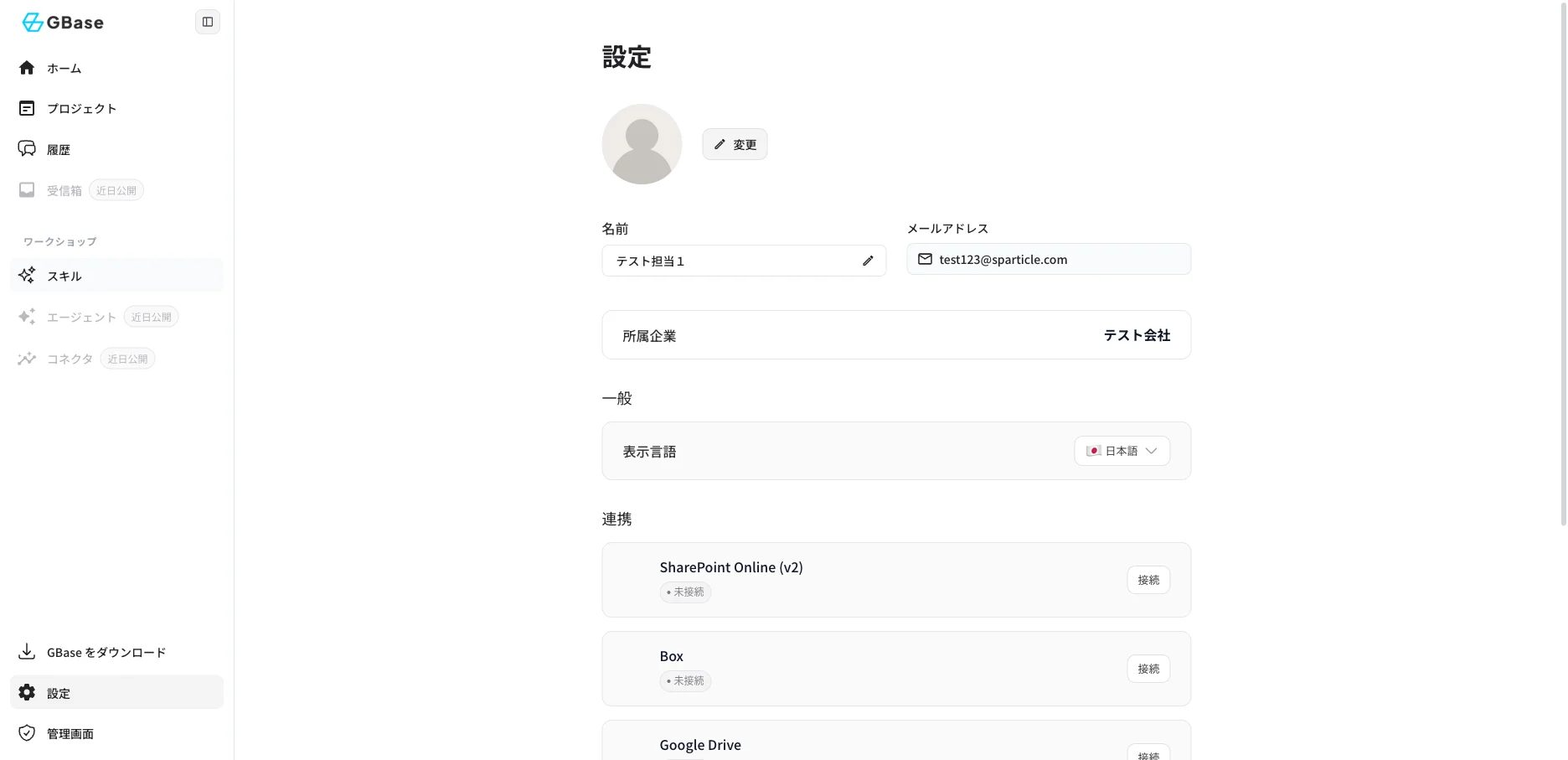
設定画面
1. アカウント情報
2. 表示言語の切り替え
「一般」の「表示言語」から、画面の表示言語をユーザーごとに変更できます。- 「表示言語」の選択ボタンをクリックします。
- 「日本語」「English (US)」「中文 (简体)」「中文 (繁體)」「한국어」から選択します。
3. 外部サービス連携
「連携」では、社内で利用中のクラウドストレージと接続できます。接続すると、既存の社内資料をプロジェクトに取り込めるようになります。4. セキュリティ
「セキュリティ設定」の「パスワード」欄で「リセット」をクリックすると、ログインパスワードを変更できます。 「多要素認証(MFA)」をオンにすると、ログインのたびにメールで届く認証コードの入力が必要になり、パスワードが第三者に知られた場合でも不正ログインを防げます。オンにする際は、画面の案内に従って認証コードを入力してください。組織の方針で多要素認証が必須に設定されている場合は、スイッチがオンのまま固定され、オフにはできません。ログイン時の操作は はじめに をご覧ください。