

1. 質問する
- ホーム画面の入力ボックスに質問を入力します。
- 例:「ナレッジ共有ツール導入プロジェクトのトライアルは、いつから・どの部門で開始する予定ですか?」
- Enter キーを押すか、送信ボタンをクリックします。
2. 回答を確認する
AI は社内の関連情報(必要に応じて Web 上の外部情報も)を自動で検索し、回答を生成します。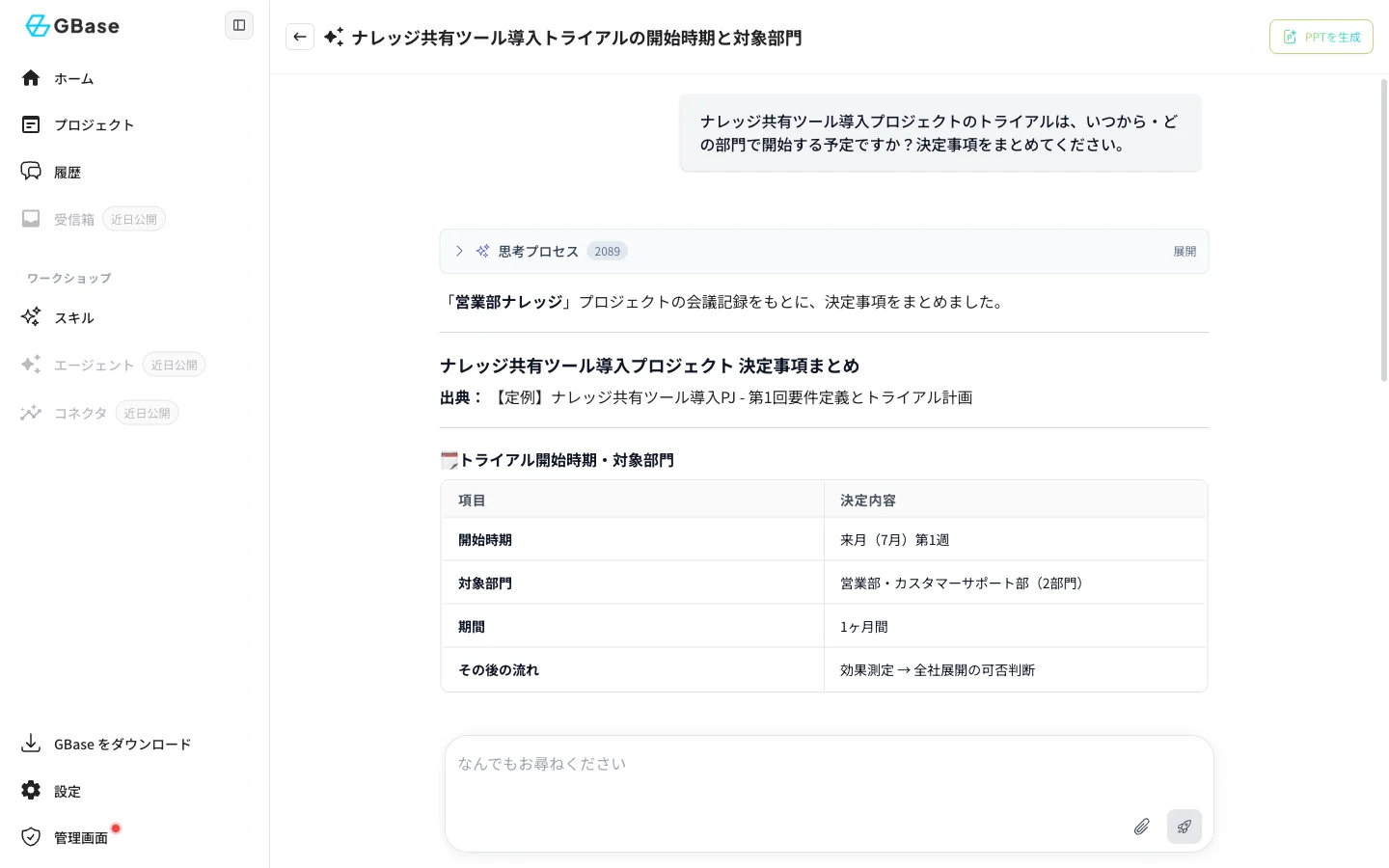
エージェントの回答画面(出典つき)
- 「思考プロセス」をクリックすると、AI がどの資料を参照したかを確認できます。
- 回答には「出典」として参照元の会議記録・資料名が明記されます。
- 決定事項などは表形式で整理されます。
3. 回答を活用する
回答の下部のボタンから、回答内容をそのまま業務に活用できます。4. 過去のやり取りを確認する
左サイドバーの「履歴」をクリックすると、過去の質問(Agent)と作成したスライド(AI スライド)の一覧を確認できます。項目をクリックすると、当時の内容をそのまま確認できます。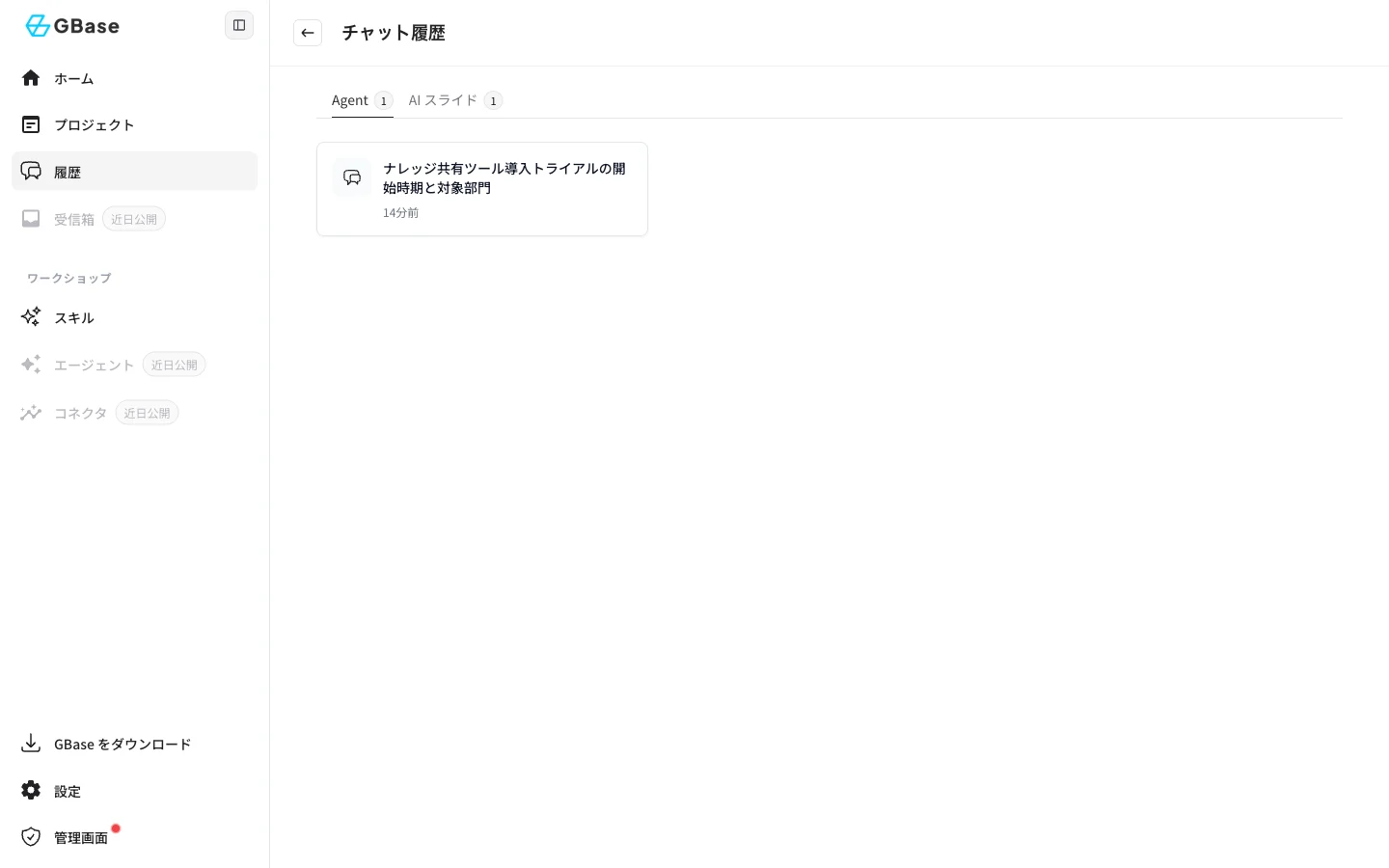
チャット履歴画面