

パソコンで録音する場合は、GBase アプリ(デスクトップ録音) をご利用ください。
1. インストールとログイン
動作環境
インストール
- iPhone で App Store を開き、「GBase」で検索するか、App Store のページ を開きます。
- 「GBase - AIナレッジワークスペース」を入手します。
ログイン
- アプリを起動し、GBase アカウント(ブラウザ版と同じメールアドレス・パスワード)を入力します。
- 「ログイン」をタップします。
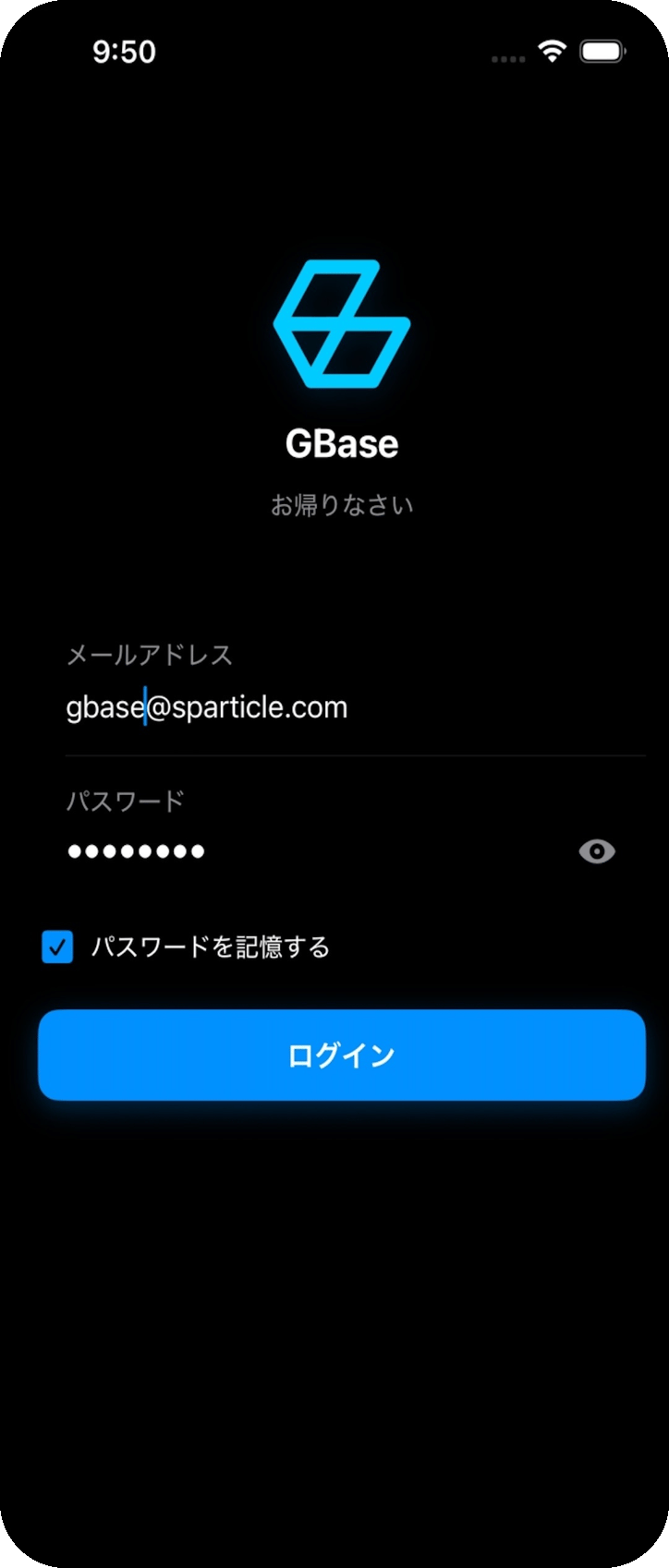
ログイン画面
2. 画面の構成
画面下部のタブで、各画面を切り替えます。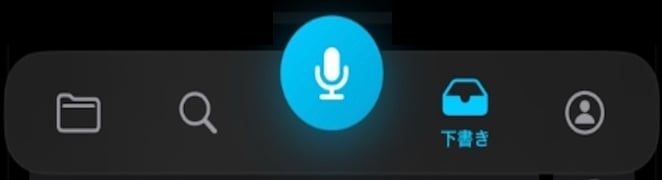
画面下部のタブ
3. 録音する
中央の録音ボタンから録音する
すぐに録音を始めたいときは、画面下部中央の録音ボタンをタップします。- 録音ボタンをタップすると、録音が始まります。初回はマイクへのアクセス許可を求められるので、「許可」をタップしてください。
- 録音中は、経過時間と波形が表示されます。「一時停止」で録音を止め、「再開」で続きを録音できます。
- 画面上部の「録音先」をタップすると、保存先のプロジェクトを録音中に選べます。ここで新しいプロジェクトを作ることもできます。
- 録音を終えるときは「停止」をタップします。
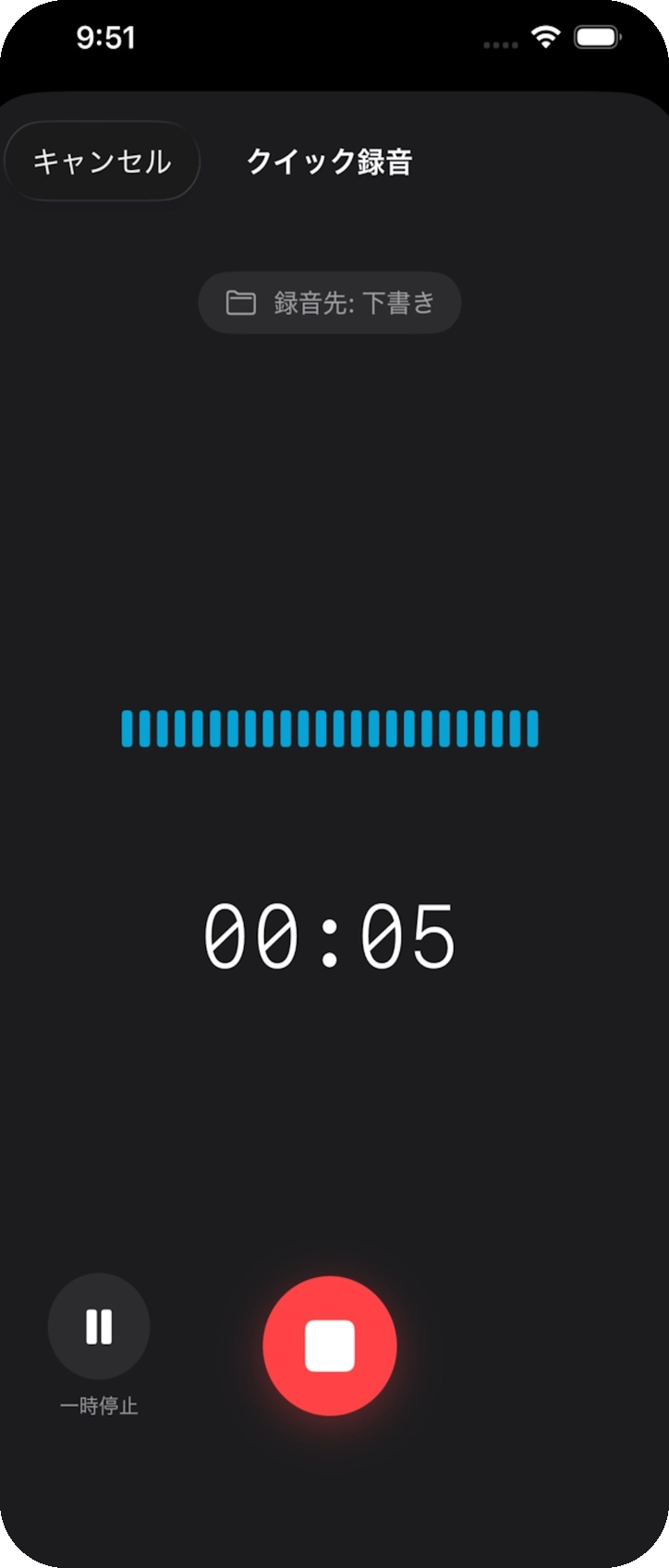
録音中の画面(上部の「録音先」をタップして保存先を変更できます)
プロジェクトの中で録音する
あらかじめ保存先が決まっている場合は、プロジェクトの中から録音すると、そのプロジェクトに直接保存されます。- 「プロジェクト」タブで、録音を保存したいプロジェクトを開きます。
- 「録音を開始」をタップして録音します。
録音に関する注意
4. 録音を保存する(文字起こしの開始)
文字起こしと要約は、録音をプロジェクトに保存したときに始まります。停止したあとにプロジェクトを選ぶ
録音先を選ばずに停止した場合は、「プロジェクトに保存」画面が表示されます。- 保存先のプロジェクトを選びます。一覧にない場合は「新しいプロジェクト」で作成できます。
- 「アップロード」をタップすると、録音がアップロードされ、文字起こしが始まります。
- 保存先を後で決めたい場合は「後で」をタップします。録音は「下書き」に保存されます。
下書きからプロジェクトに移す
「下書き」タブには、プロジェクトに保存する前の録音が並びます。各録音は再生して内容を確かめられます。- 「下書き」タブで、保存したい録音の「プロジェクトへ移動」をタップします。「下書き詳細」が開きます。
- 必要に応じて、「カスタム名」に録音の名前を入力します。
- 「プロジェクトを選択」で保存先を選び、「アップロード」をタップします。
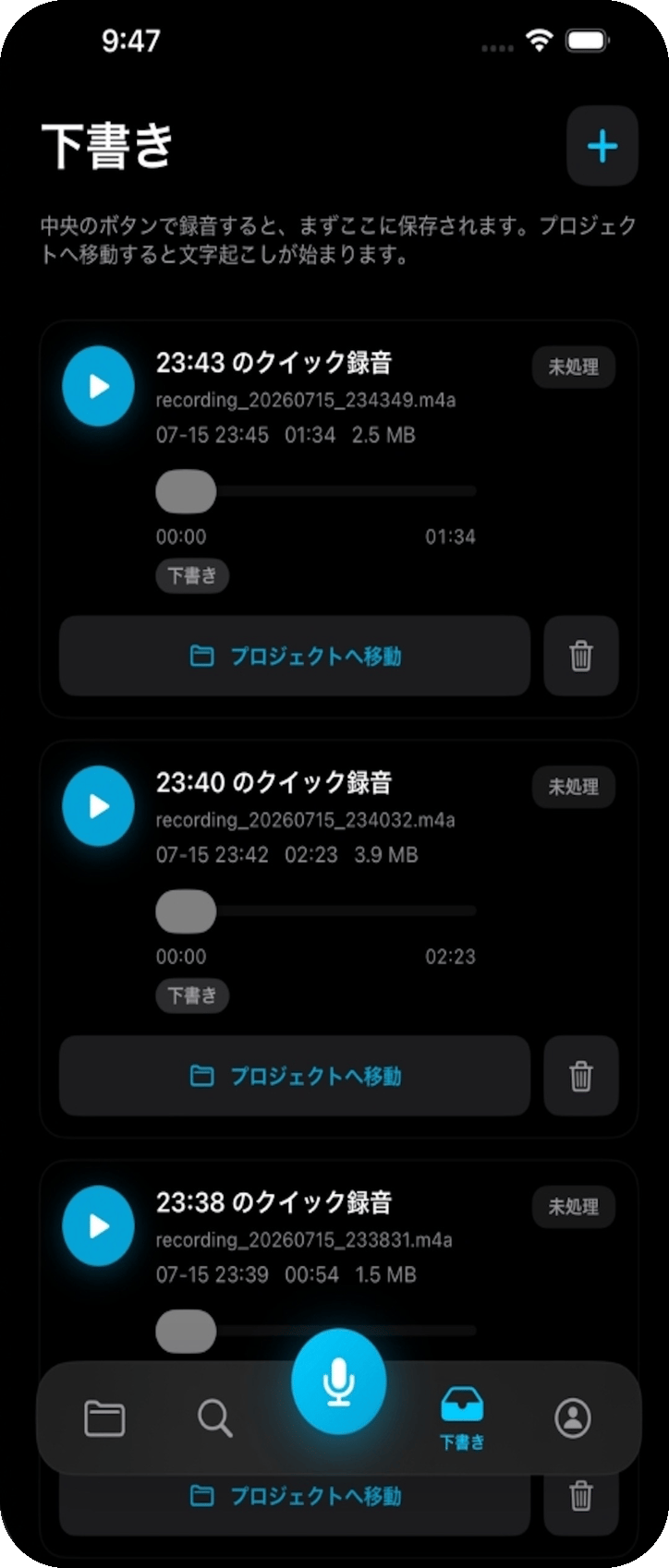
下書きの一覧(「プロジェクトへ移動」で保存先を選びます)
下書きのままでは文字起こしは行われません。プロジェクトへ移動したタイミングで、アップロードと文字起こしが始まります。
5. 音声ファイルを取り込む
iPhone に保存されている録音ファイルを取り込んで、文字起こしすることもできます。- 「下書き」タブ右上の「+」、またはプロジェクトの画面の「オーディオをインポート」をタップします。
- 取り込むファイルを選びます。
6. 会議の内容を確認する
会議記録を探す
「会議記録」タブでは、録音した会議を一覧で確認できます。上部の検索欄にキーワードを入力すると、会議を絞り込めます。要約・文字起こしを見る
会議をタップすると「会議詳細」が開き、「要約」と「文字起こし」を切り替えて確認できます。文字起こしの途中で開いた場合は、完了すると自動で表示が更新されます。 録音には、処理の状況が表示されます。
要約の編集や、要約テンプレートの切り替えなどの詳しい操作は、ブラウザ版の AI 会議ノート で行えます。
7. Apple Watch で録音する
iPhone とペアリングした Apple Watch に GBase アプリを入れると、手元の Apple Watch からも録音できます。- Apple Watch で GBase アプリを開き、録音します。
- 録音を停止すると、音声が iPhone に転送され、iPhone アプリの「下書き」に保存されます。
- iPhone の「下書き」から、保存先のプロジェクトを選んでアップロードします(→ 下書きからプロジェクトに移す)。
Apple Watch の録音は、iPhone との同期が終わるまで「下書き」に表示されません。すぐに表示されない場合は、しばらく待ってから「下書き」タブを開き直してください。
8. 通信やトラブルへの備え
録音を失わないよう、アプリには次のような仕組みがあります。- オフラインでも録音できます:電波の届かない場所でも録音は iPhone に保存され、通信が回復したあとにアップロードされます。
- 録音が止まったときは通知します:何らかの理由で録音が途中で停止した場合は、「録音が停止しました。アプリを開いて確認してください」と通知されます。
- アップロードに失敗した録音は、やり直せます:録音に「アップロード失敗」と表示された場合は、「再アップロード」をタップしてください。