

- ホーム画面の「AIスライド」ボタンから、テーマを入力して作成する
- エージェントの回答画面の「PPTを生成」ボタンから、回答内容をそのまま資料化する(本ページでご紹介する方法)
- 会議ノートの内容をもとに資料を作成する
1. エージェントの回答から PPT を生成する
エージェントに質問した後、回答画面の右上に「PPTを生成」ボタンが表示されます。- 回答画面右上の「PPTを生成」をクリックします。
- AI スライドの画面に切り替わり、回答内容が自動で引き継がれます。
- AI が内容を確認し、生成の設定確認が表示されます。
2. 設定の確認
「設定確認」カードでは、生成の条件を確認・変更できます。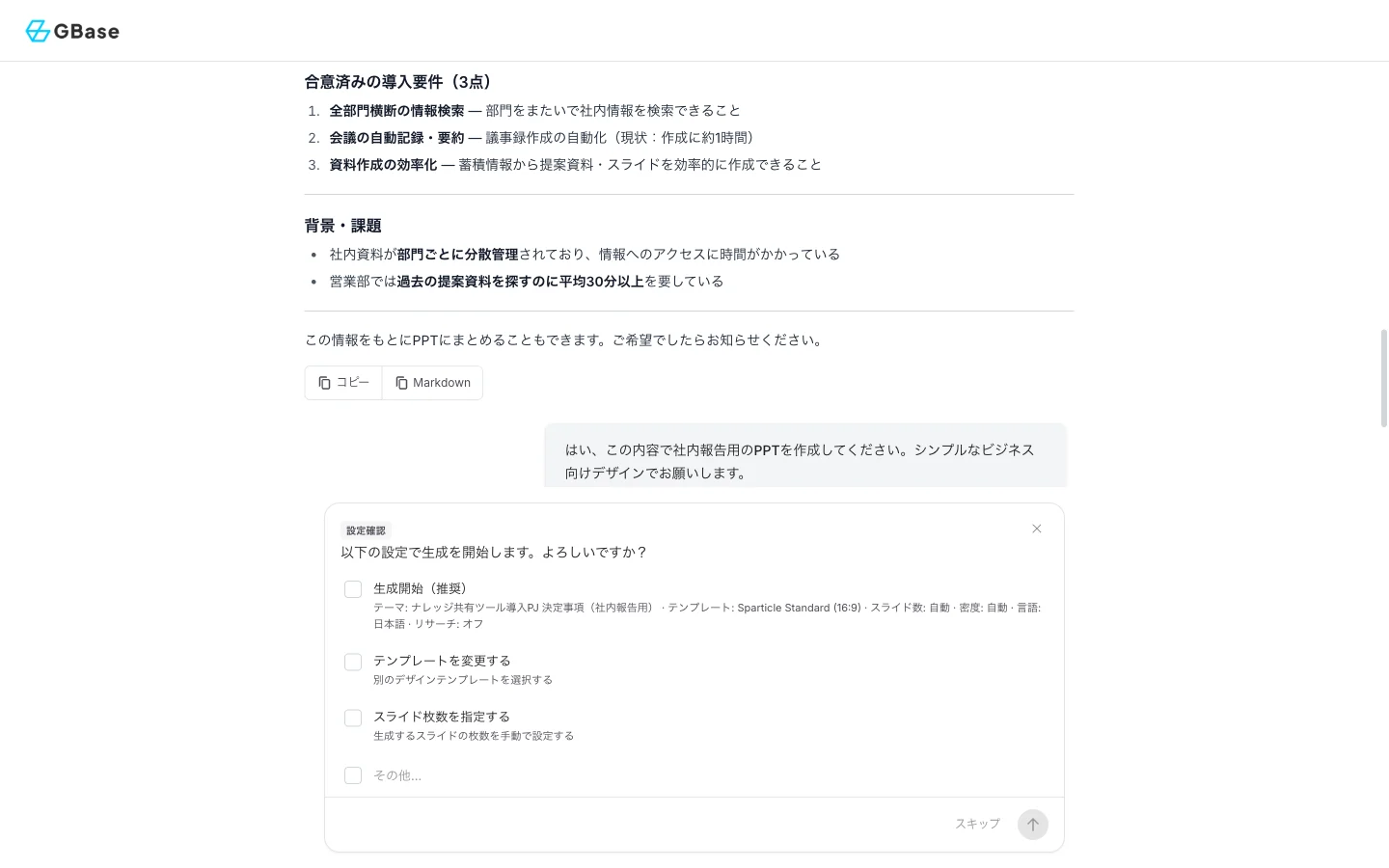
「設定確認」カード
- 「生成開始(推奨)」:表示された設定(テンプレート・スライド数・言語など)でそのまま生成を開始します。
- 「テンプレートを変更する」:デザインテンプレートを選び直します。
- 「スライド枚数を指定する」:枚数を手動で設定します。
3. アウトラインの確認・編集
まず、スライド全体の構成(アウトライン)が生成されます。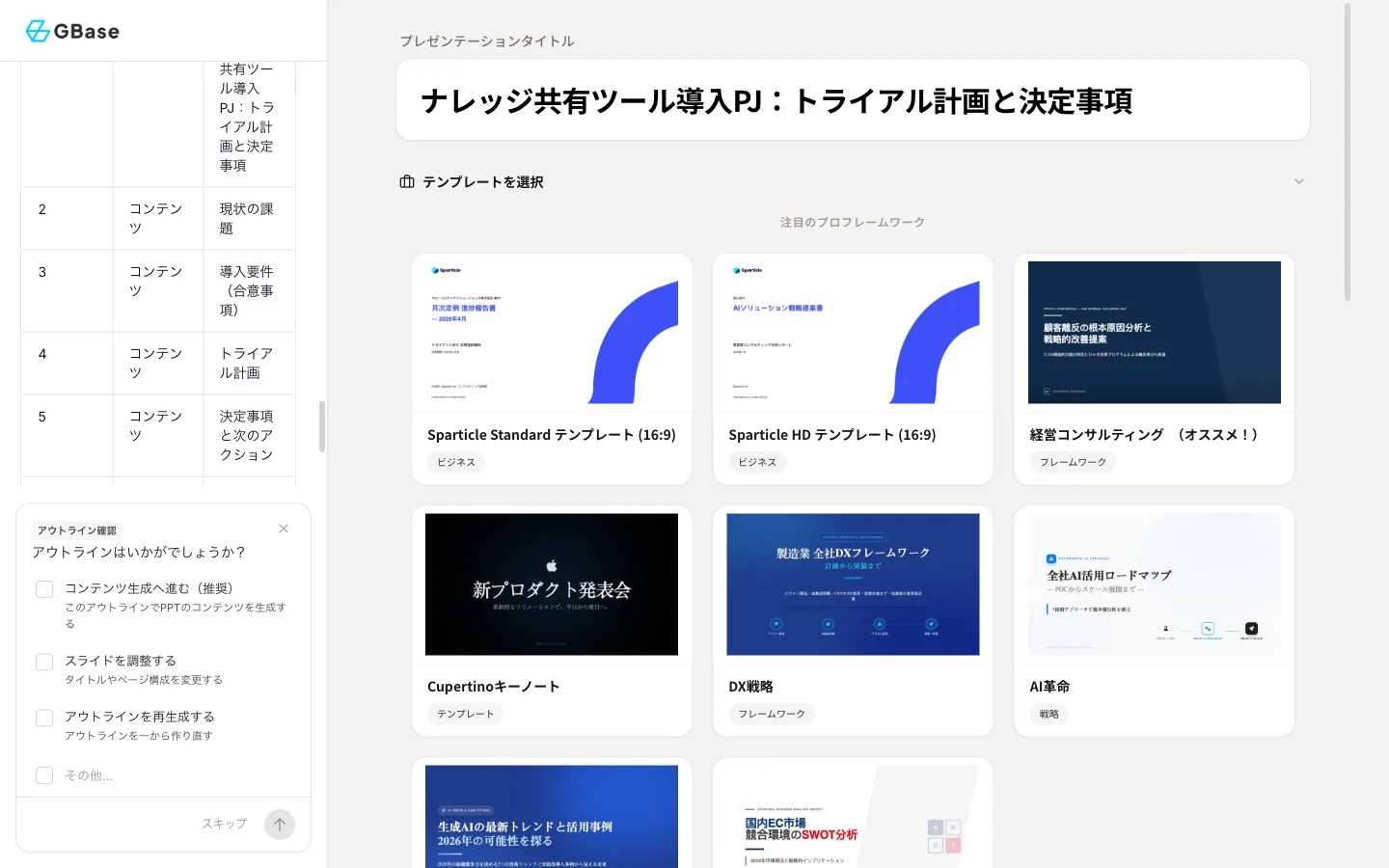
アウトライン確認画面とテンプレート選択
- プレゼンテーションタイトルの編集
- テンプレートの変更(Sparticle Standard、経営コンサルティング など)
- スライドの長さ(枚数)、テキスト密度、PPT 言語の変更
- 各スライドのタイトル・内容の編集、並び替え、追加・削除
4. スライドの生成と編集
スライドが 1 枚ずつ自動で生成されます。生成には数分かかりますが、画面を離れても処理は継続されます。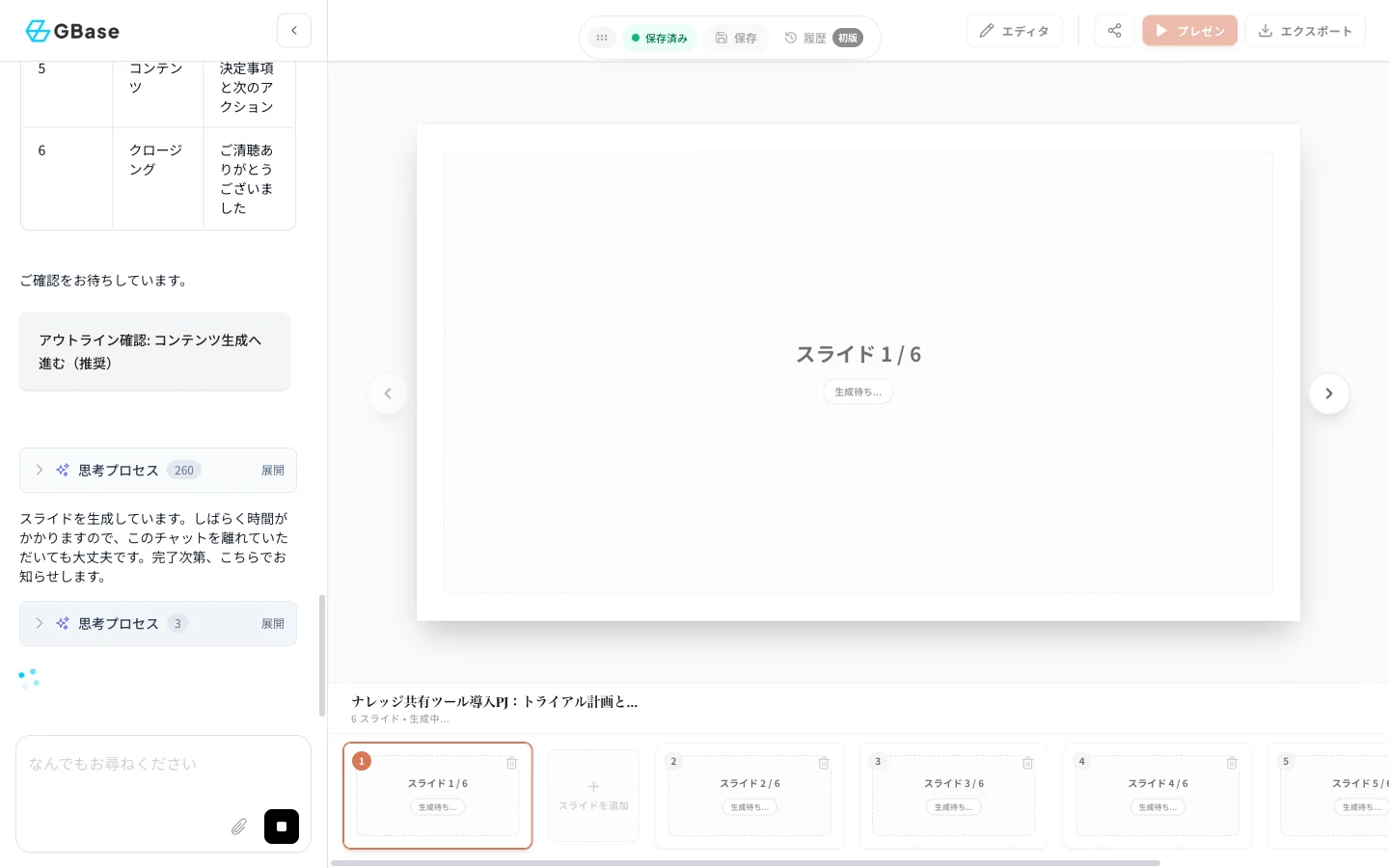
スライド生成中の画面
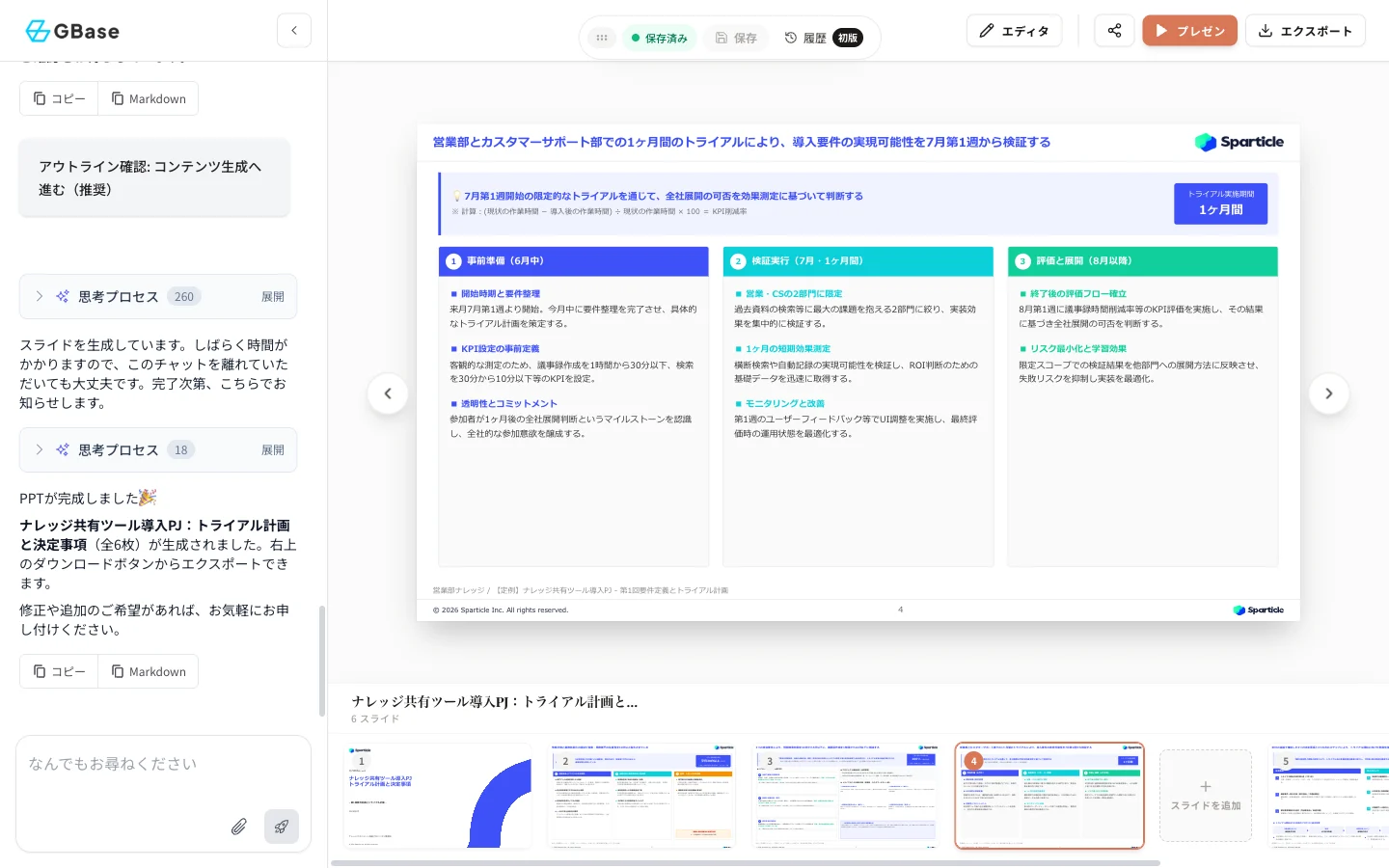
生成が完了したスライド
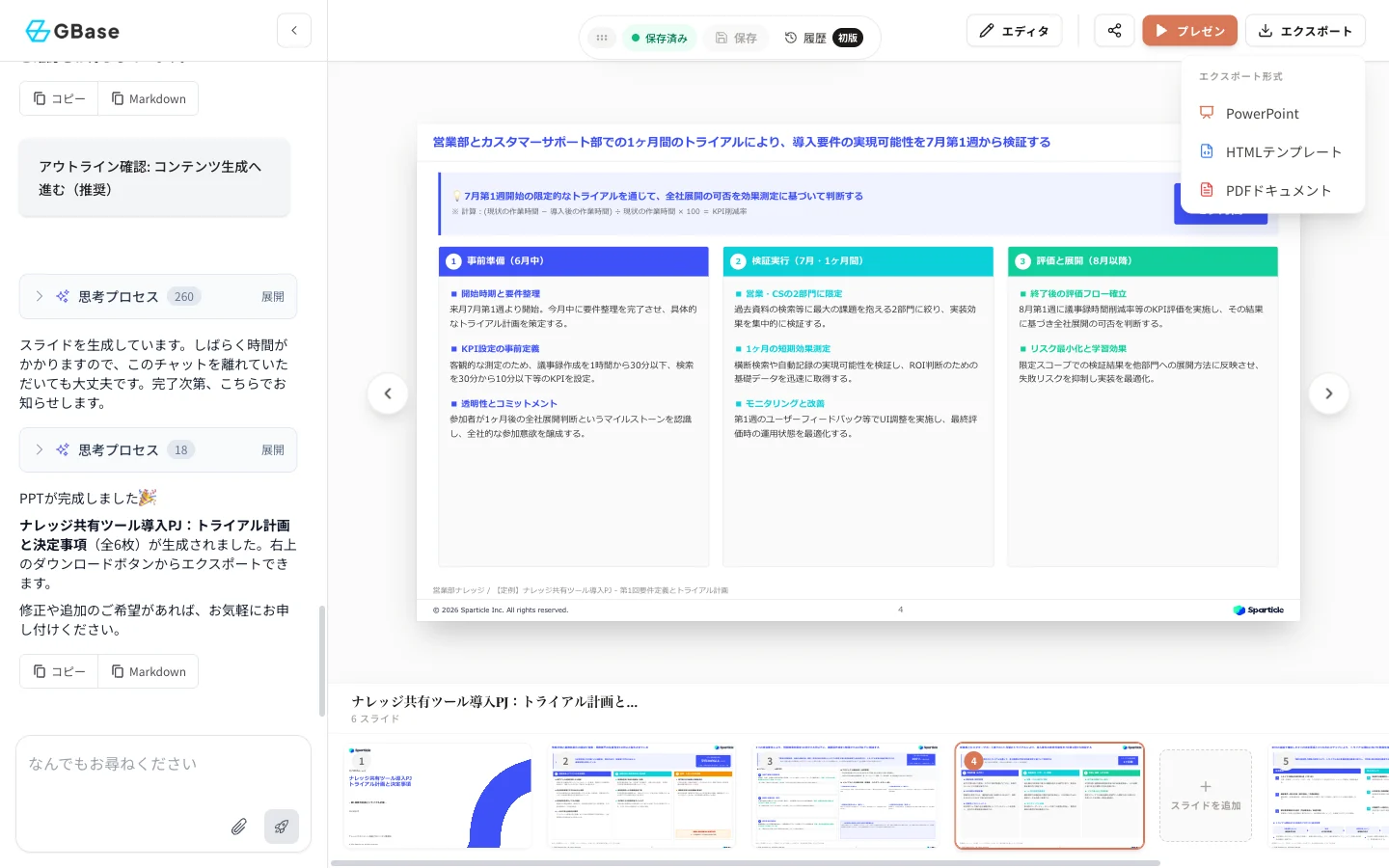
エクスポートメニュー
生成されたスライドには、元になった会議記録などの出所が自動で記載されます。社内資料としての信頼性を保ちながら、資料作成の時間を大幅に短縮できます。