

1. ダウンロードとインストール
- ブラウザで GBase(hub)にログインし、左サイドバーの「GBase をダウンロード」をクリックします。
- ご利用の OS(Mac / Windows)に合わせたインストーラをダウンロードします。
- Mac の場合:ダウンロードした
.dmgファイルを開き、表示された GBase アイコンを「アプリケーション」フォルダにドラッグします。 - インストールした GBase アプリを起動します。
2. ログイン
初回起動時に、GBase アカウント(hub と同じメールアドレス・パスワード)でサインインします。一度ログインすると、次回以降は自動でログインされます。 ログイン状態は、後述の「設定」画面の「アカウント」欄で確認でき、「ログアウト」もここから行えます。3. 音声ソースを設定する
録音を始める前に、どの音を録音するかを設定します。- 録音コンソール(後述)の歯車アイコン(設定)をクリックします。
- 「音声ソース」で、録音する音を選びます。
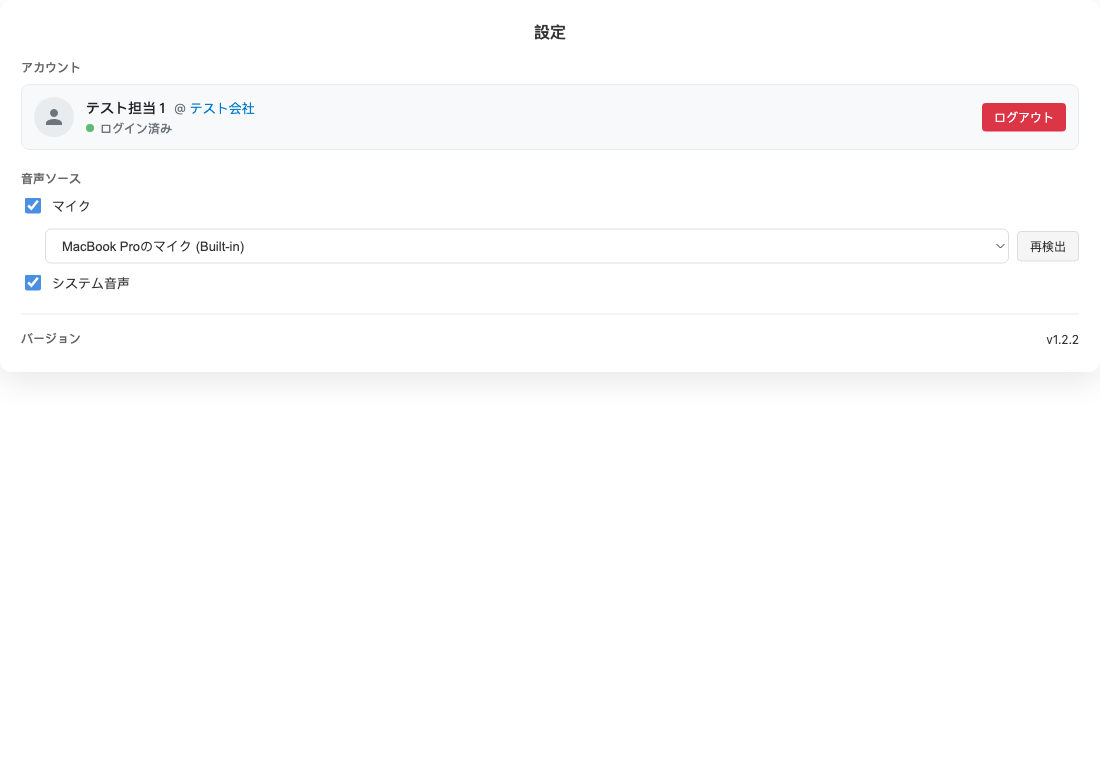
GBase アプリの設定画面(アカウント・音声ソース)
4. 録音する
録音は、画面に表示される録音コンソール(操作バー)から行います。
録音コンソール(待機中)
録音を開始すると、操作バーが録音中の表示に変わります。

録音コンソール(録音中)
5. 録音後(自動アップロードと会議ノート)
「停止」をクリックすると、録音した音声は自動で GBase にアップロードされ、文字起こし・要約が行われます。アプリ側で名前を付けたり保存先を選んだりする操作は不要です。 処理が完了すると、hub の「会議」一覧(ホーム画面)や該当プロジェクトに、会議ノートとして表示されます。内容の確認・編集方法は AI 会議ノート をご覧ください。システム音声やマイクの録音には、OS(Mac / Windows)側でマイク・画面収録などのアクセス許可が必要な場合があります。初回録音時に許可を求められたら、許可してください。