

「管理画面」メニューは、オーナーまたは管理者権限を持つユーザーにのみ表示されます。管理者の追加は本ページの「各種設定」をご参照ください。
1. ダッシュボード
組織全体の利用状況をひと目で確認できます。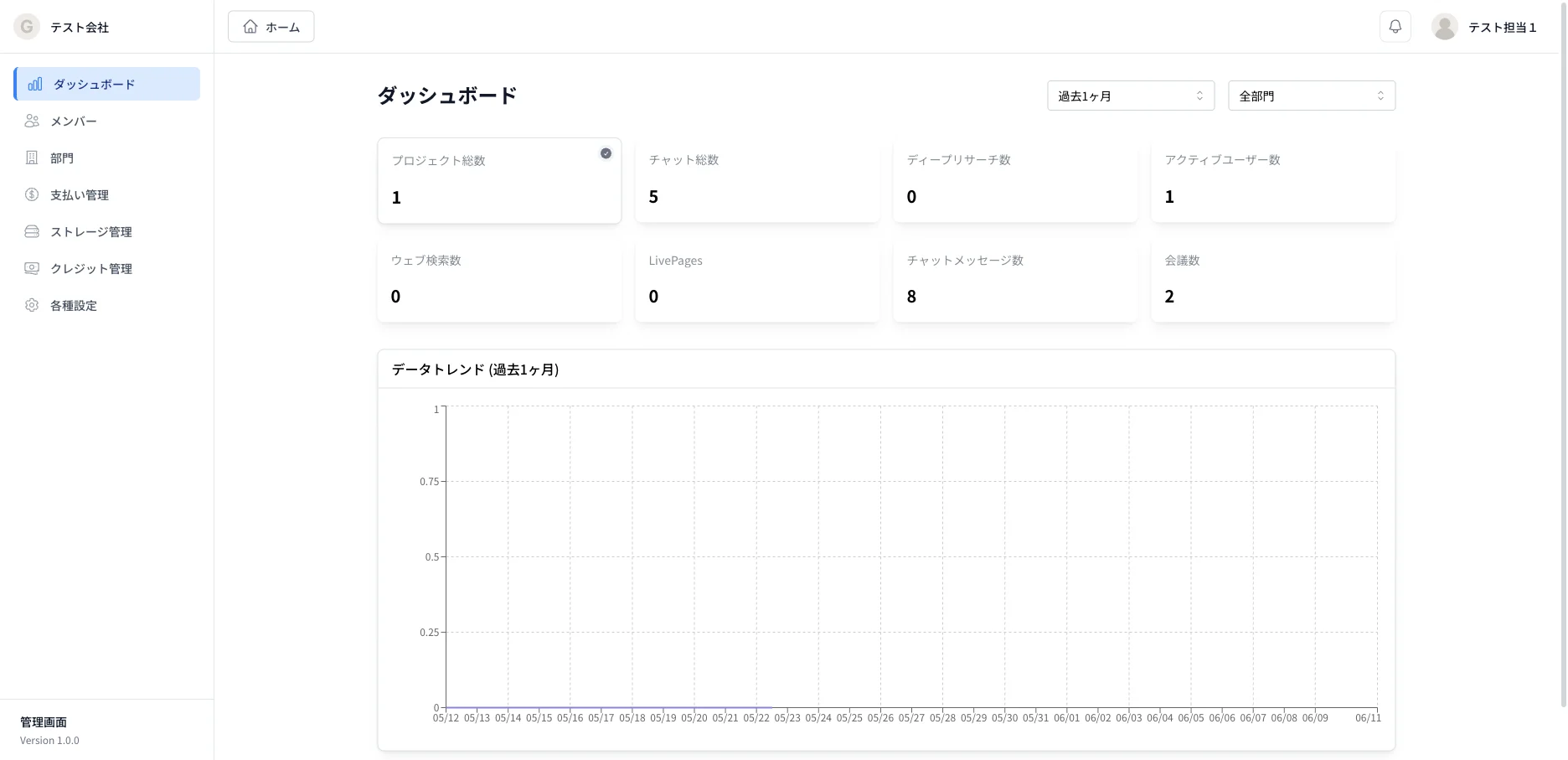
ダッシュボード
- 表示指標:プロジェクト総数・チャット総数・ディープリサーチ数・アクティブユーザー数・ウェブ検索数・LivePages・チャットメッセージ数・会議数
- 「期間を選択」「部門を選択」で集計範囲を絞り込めます。
- 「データトレンド」グラフで利用量の推移を確認できます。
2. メンバー
チームメンバーと権限を管理します。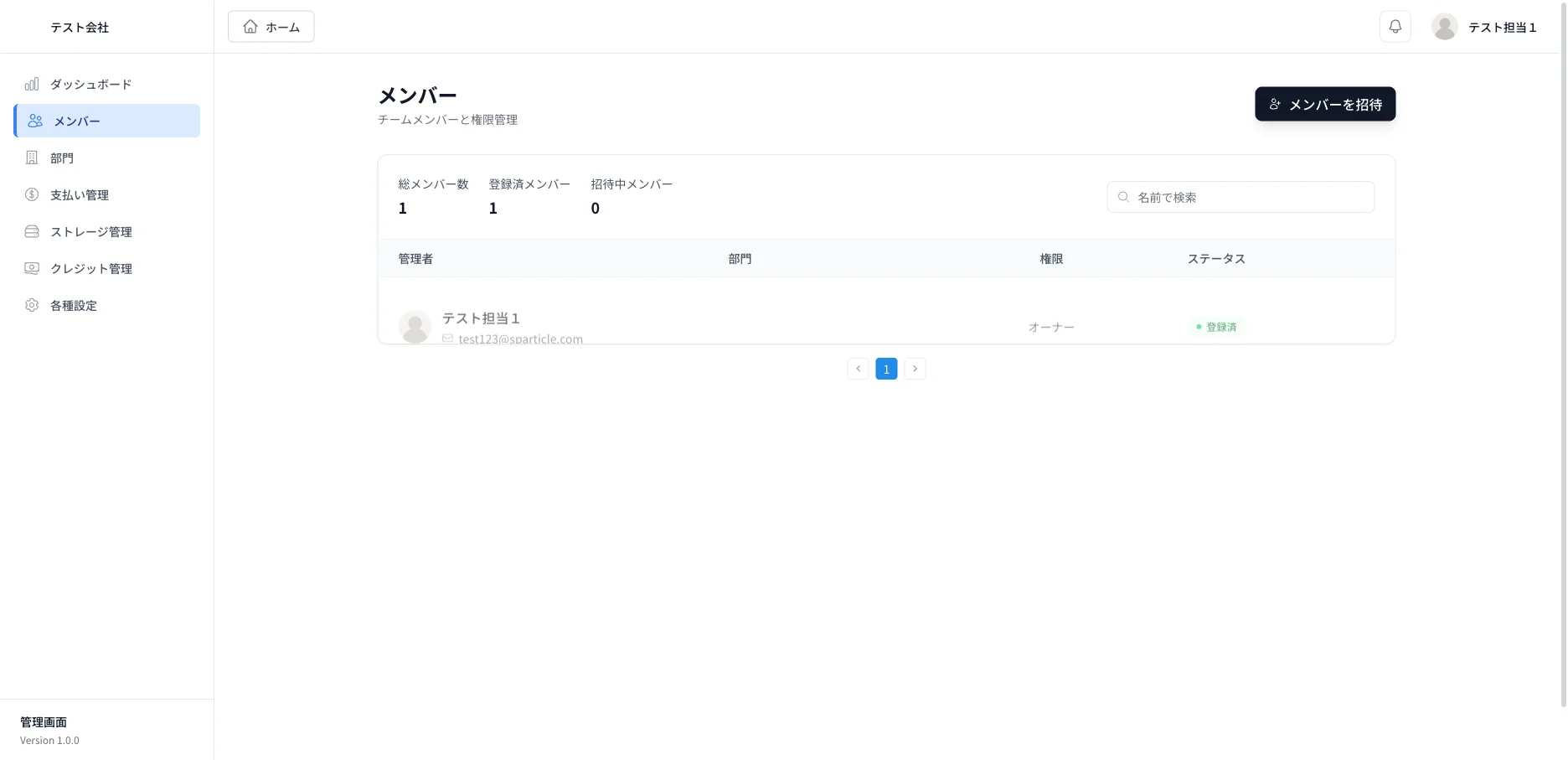
メンバー管理画面
- 「メンバーを招待」をクリックします。
- 招待したいメンバーのメールアドレスを入力して送信します。
- 招待されたメンバーが登録を完了すると、「登録済」になります。
3. 部門
部署と所属メンバーを管理します。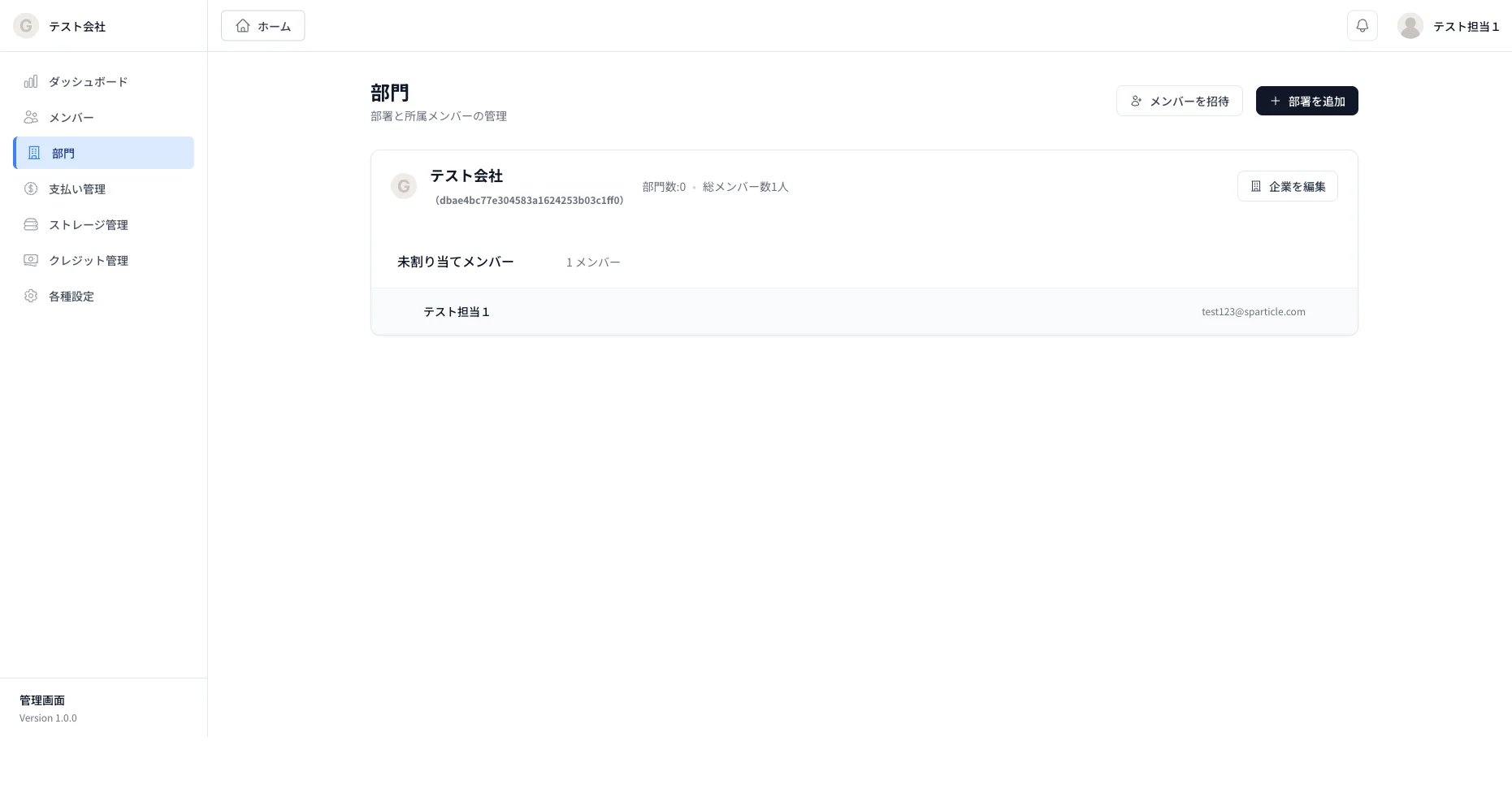
部門管理画面
- 「部署を追加」:組織内に部署を作成します。
- 「メンバーを招待」:部署にメンバーを追加します。
- 部署に未所属のメンバーは「未割り当てメンバー」に表示されます。
4. ストレージ管理
組織全体のストレージ割り当てを管理します。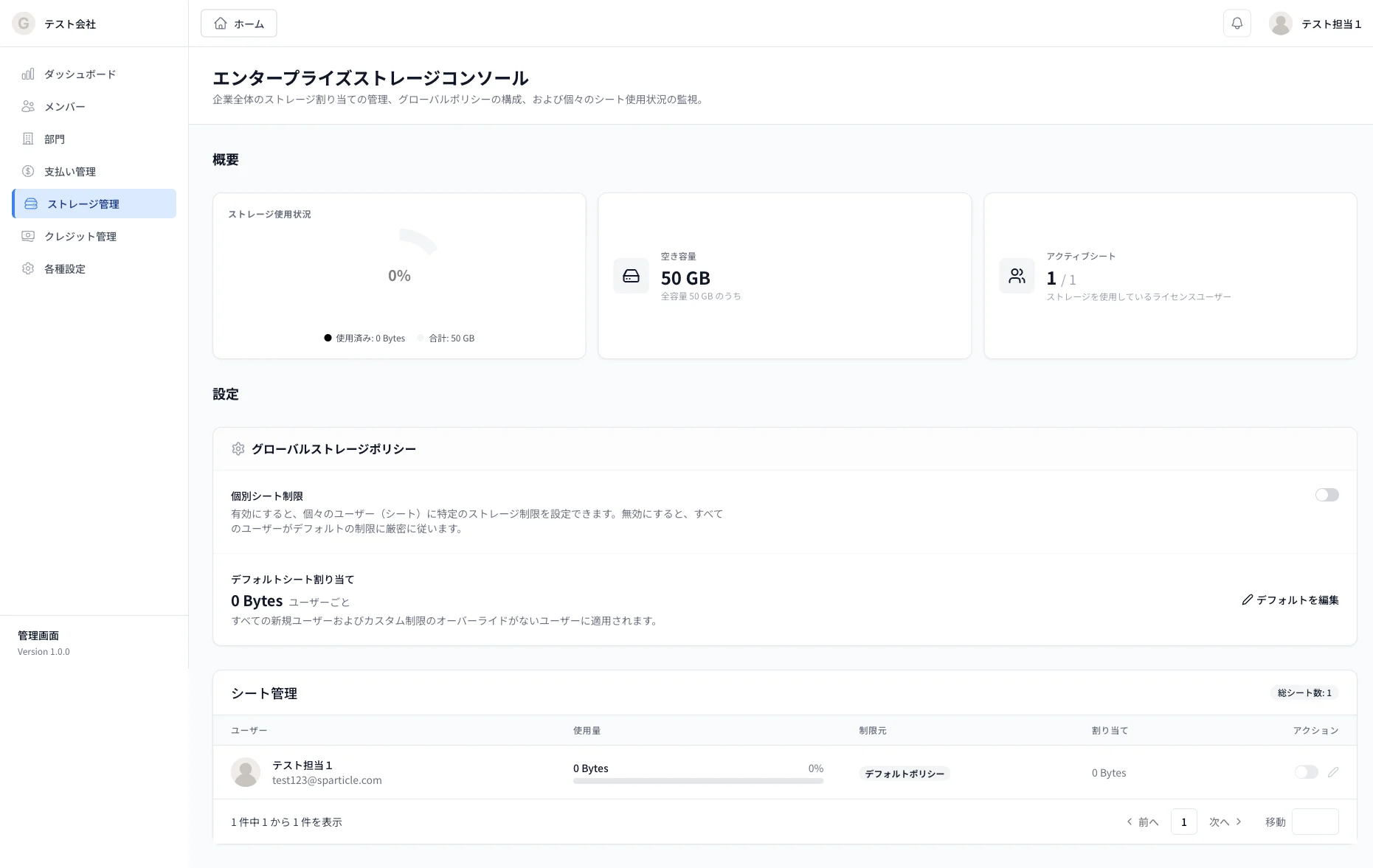
ストレージ管理画面
- 「概要」:組織全体のストレージ使用状況・空き容量・アクティブシート数を確認できます。
- 「グローバルストレージポリシー」:ユーザーごとのデフォルト割り当て容量を設定できます。「個別シート制限」を有効にすると、特定ユーザーに個別の上限を設定できます。
- 「シート管理」:ユーザーごとの使用量・割り当てを一覧で確認できます。
5. クレジット管理
AI 機能の利用量(クレジット)を管理します。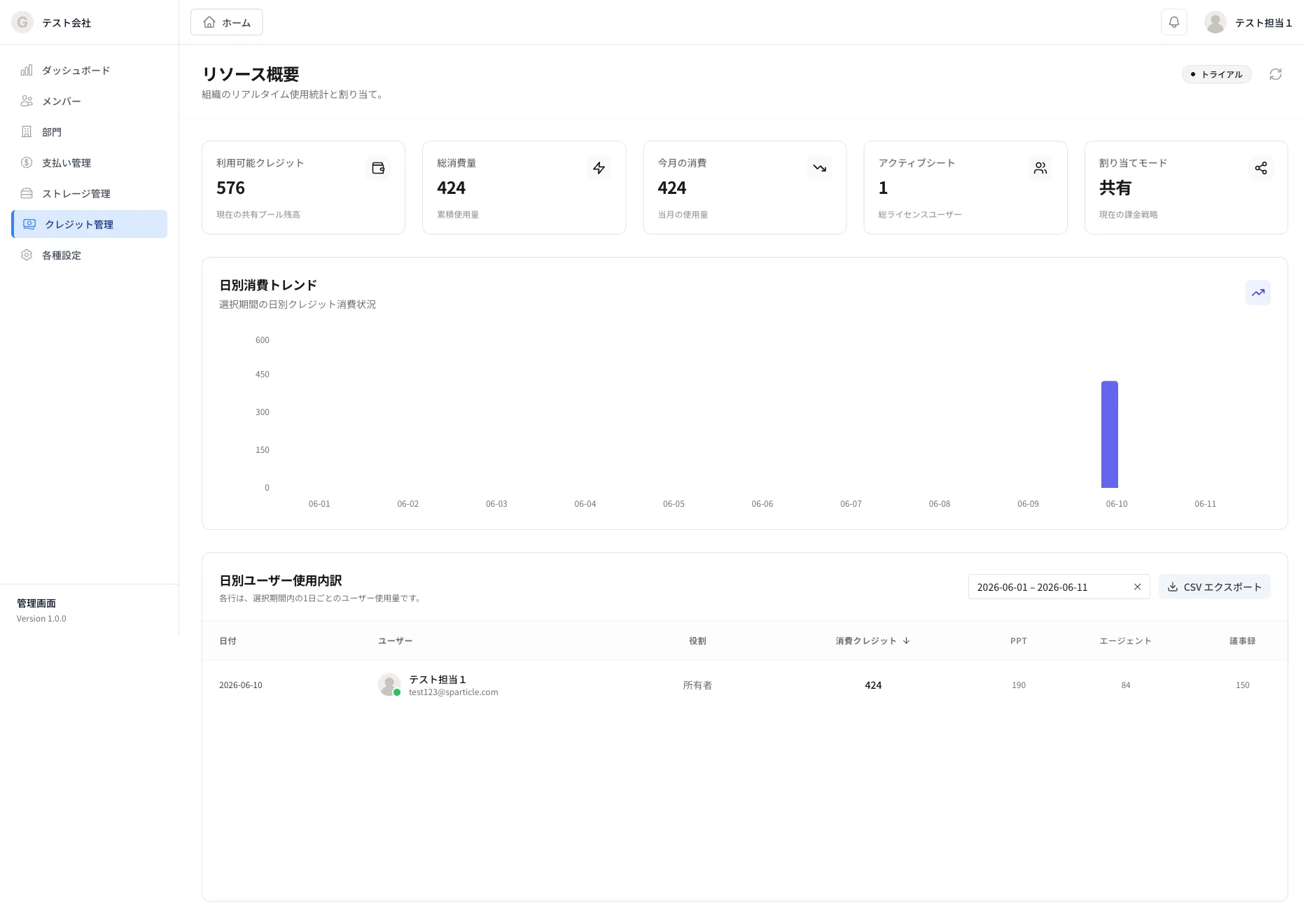
クレジット管理画面
- 「リソース概要」:利用可能クレジット・総消費量・今月の消費・割り当てモードを確認できます。
- 「日別消費トレンド」:日ごとのクレジット消費をグラフで確認できます。
- 「日別ユーザー使用内訳」:ユーザー別・機能別(PPT/エージェント/議事録)の消費を一覧で確認でき、「CSV エクスポート」でダウンロードできます。
6. 各種設定
企業の基本情報と組織ポリシーを管理します。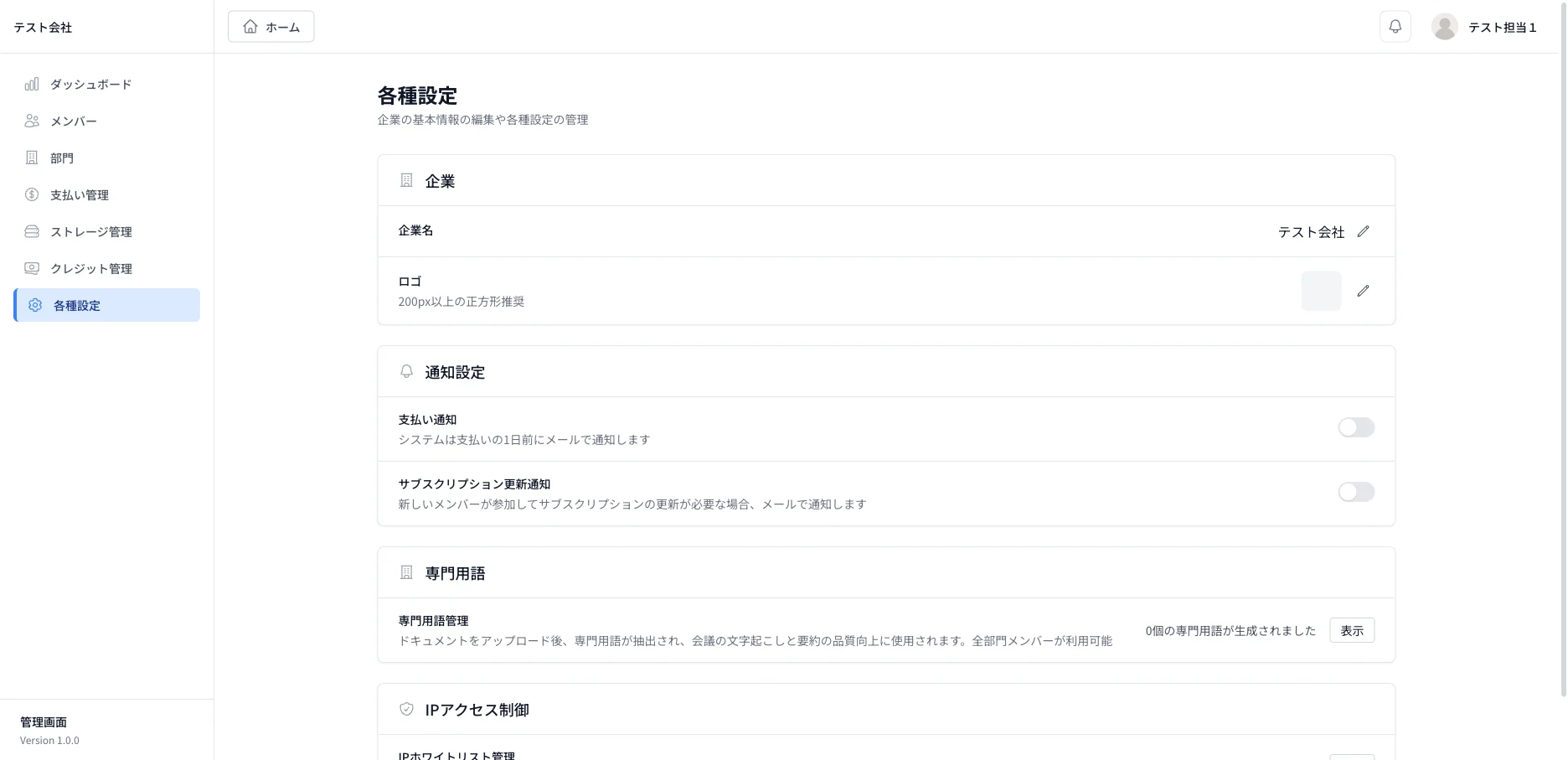
各種設定画面
業界用語や社内用語が多い組織では、「専門用語管理」に用語集ドキュメントを登録しておくと、会議の文字起こし・要約の精度が向上します。