

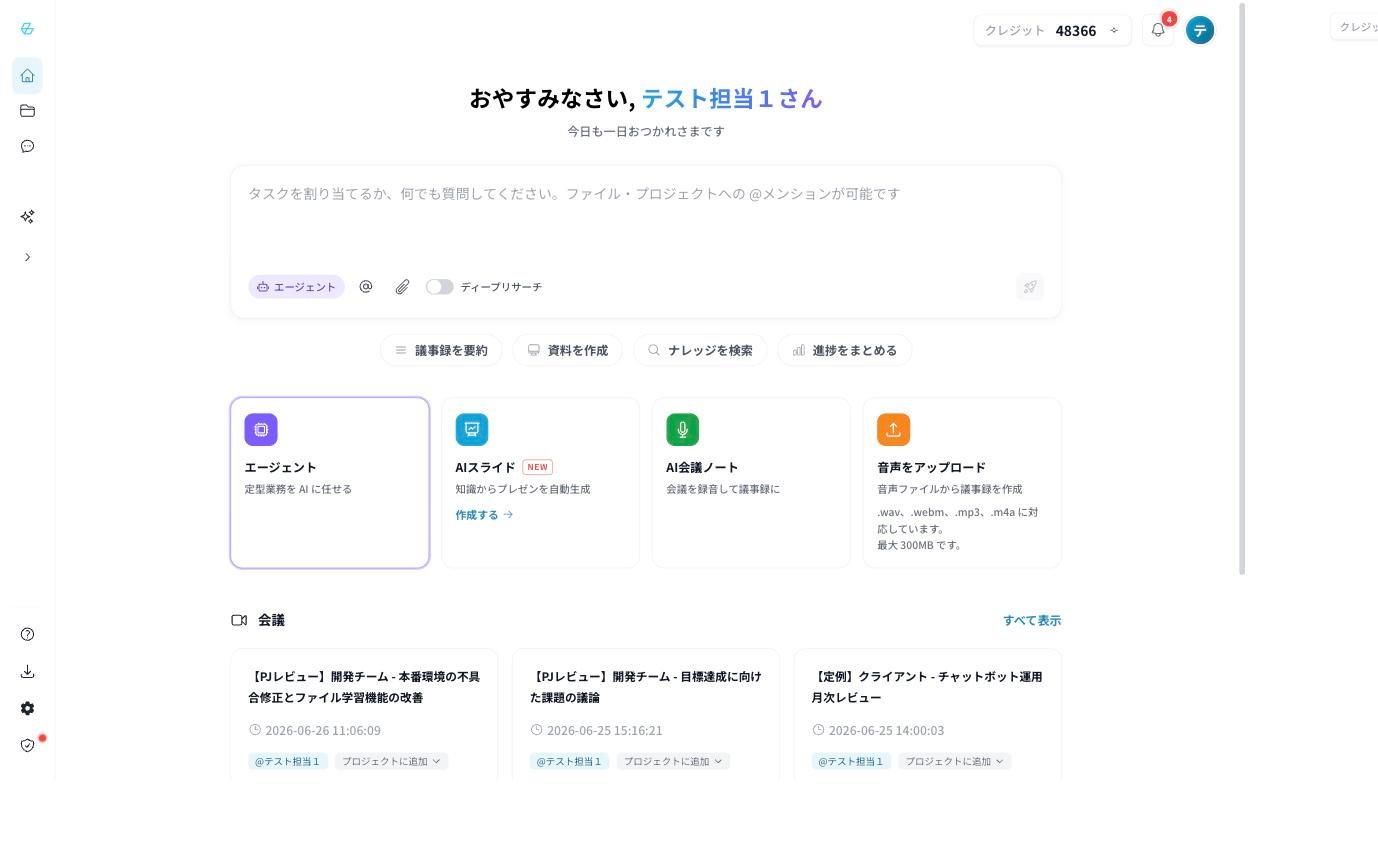
ホーム画面
1. 左サイドバー(メニュー)
サイドバーは通常アイコンのみの表示です。「>」をクリックすると展開され、メニュー名が表示されます。「近日公開の機能」に含まれる項目は、今後提供予定の機能です。
2. 中央:エージェントへの入力ボックス
画面中央の入力ボックスから、AI(エージェント)に質問やタスクを依頼できます。- 何でも質問・依頼できます:社内情報の検索、要約、文章作成などを自然な文章で入力します。
- @メンション:「@」を入力すると、特定のファイルやプロジェクトを参照先として指定できます。
- 添付:クリップアイコンから、その場でファイルを添付して質問できます。
- ディープリサーチ:スイッチをオンにすると、より多くの情報源を調べる詳細な調査モードになります。
詳しい使い方は エージェント をご覧ください。
3. 中央下:機能カード
よく使う機能を、ワンクリックで起動できます。4. 会議一覧・最近のプロジェクト
ホーム画面の下部には、最近の会議ノートが一覧表示されます。「すべて表示」から一覧画面に移動できるほか、各会議を選んで「プロジェクトに追加」することもできます。 会議一覧の下には「最近のプロジェクト」が表示され、よく使うプロジェクトへすぐに移動できます。5. 右上:クレジット・通知
6. 表示言語の切り替え
画面の表示言語は、ユーザーごとに変更できます。- 左サイドバーの「設定」をクリックします。
- 「一般」の「表示言語」ボタンをクリックします。
- 「日本語」「English」「中文(简体)」「中文(繁體)」「한국어」などから選択します。選択するとすぐに切り替わります。