

- 音声の文字起こし(話者の自動分離つき)
- 会議内容の要約(決定事項・TODO の自動抽出)
- 会議タイトルの自動生成
- プロジェクトへの自動蓄積(後から検索・質問・資料作成に活用できます)
- GBase アプリで録音する(Zoom・Teams などのオンライン会議に対応)
- 録音済みの音声ファイルをアップロードする
1. 会議を録音する(GBase アプリ)
GBase アプリ(デスクトップアプリ)を使うと、会議をその場で録音し、終了後に自動でプロジェクトへのアップロード・文字起こし・要約まで行えます。- ホーム画面の「AI会議ノート」をクリックします。
- 「プロジェクトを選択」ダイアログが表示されます。会議を関連付けるプロジェクトを選択し、「確認」をクリックします。
- はじめてご利用の場合は「新規作成」をクリックし、プロジェクト名(例:営業部ナレッジ)を入力して「プロジェクトを作成」をクリックします。
- 録音開始のダイアログ「Zoom、Teams などのオンライン会議を録画」が表示されます。
- GBase アプリをインストール済みの場合:「GBase アプリを開く」をクリックします。ブラウザに「GBase.app を開きますか?」という確認が表示されたら「GBase.app を開く」をクリックします。
- 未インストールの場合:「アプリをダウンロード」をクリックしてインストールします(左サイドバーの「GBase をダウンロード」からも入手できます)。
- GBase アプリが起動し、会議の録音を開始できます。
- 録音を終了すると、音声は自動で選択したプロジェクトにアップロードされ、文字起こし・要約まで自動で行われます。
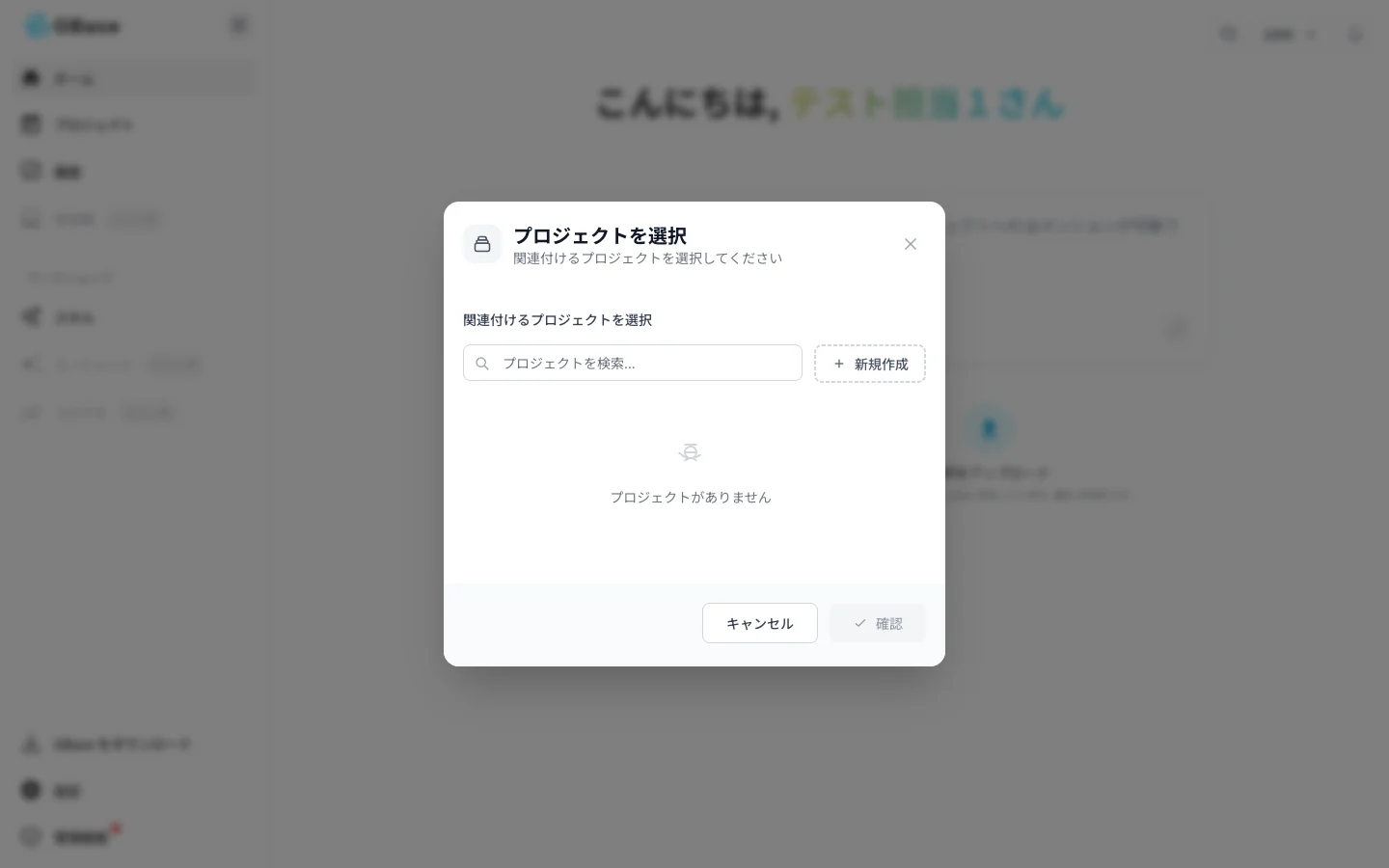
「プロジェクトを選択」ダイアログ
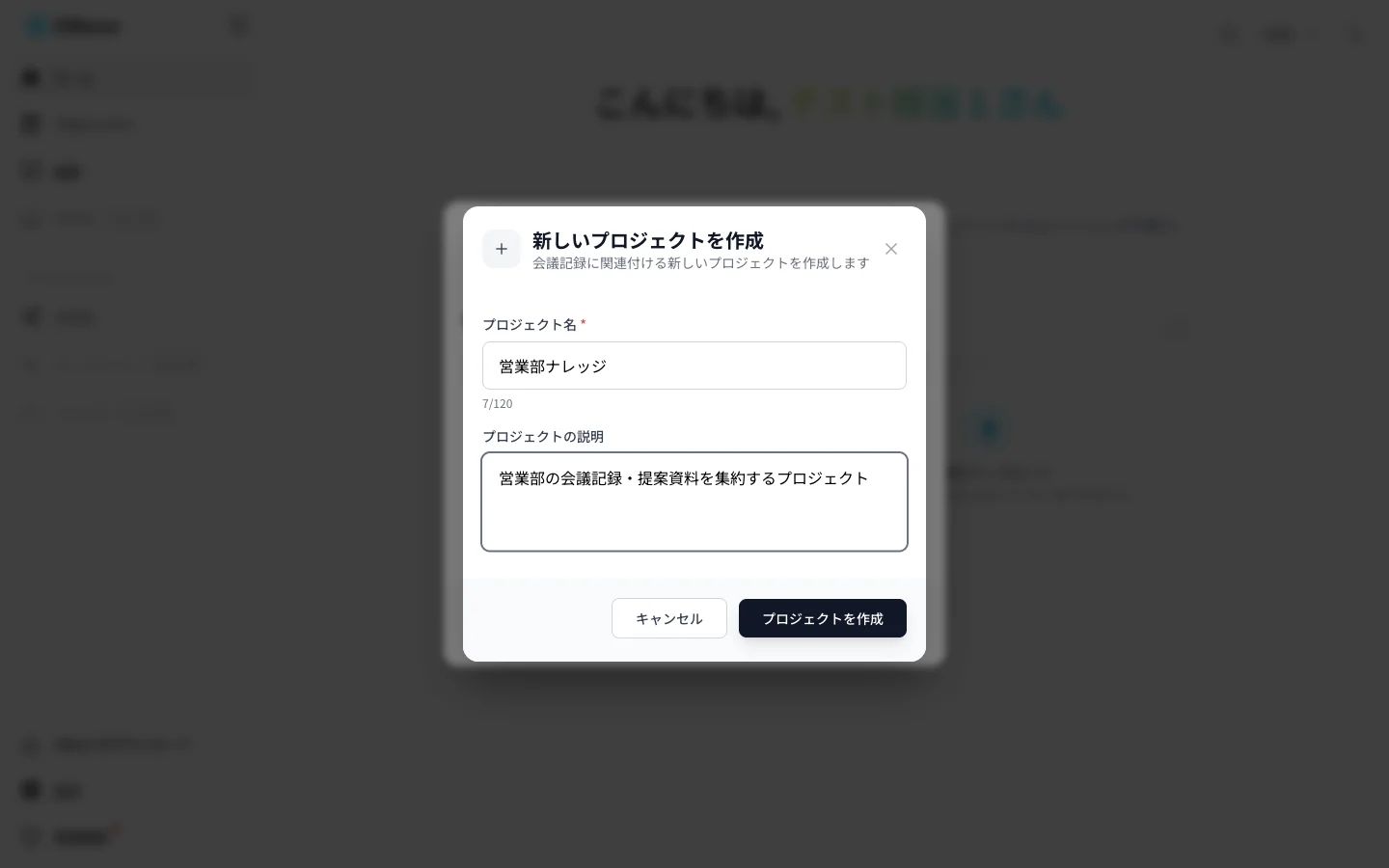
「新しいプロジェクトを作成」ダイアログ
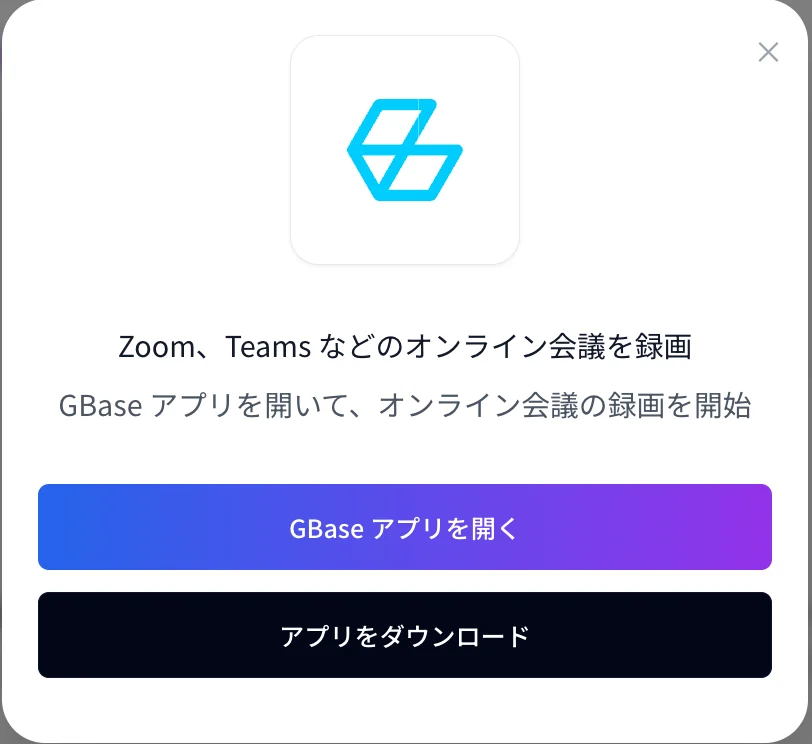
録音開始のダイアログ(GBase アプリの起動確認)
Zoom・Teams などのオンライン会議も、GBase アプリを起動しておくだけで録音できます。録音後の操作は不要で、会議が終わる頃には議事録の下書きができあがっています。
2. 音声ファイルをアップロードする
対応形式は .wav、.webm、.mp3、.m4a(最大 300MB)です。- ホーム画面の「音声をアップロード」をクリックします。
- 「プロジェクトを選択」ダイアログで、会議を関連付けるプロジェクトを選択し、「確認」をクリックします(プロジェクトの新規作成手順は前節の手順 2 をご参照ください)。
- ファイル選択画面が開きます。アップロードする音声ファイルを選択します。
3. 会議の解析
アップロード(または録音)が完了すると、会議詳細画面に切り替わり、解析が自動で始まります。解析中は「会議解析中」と表示されます。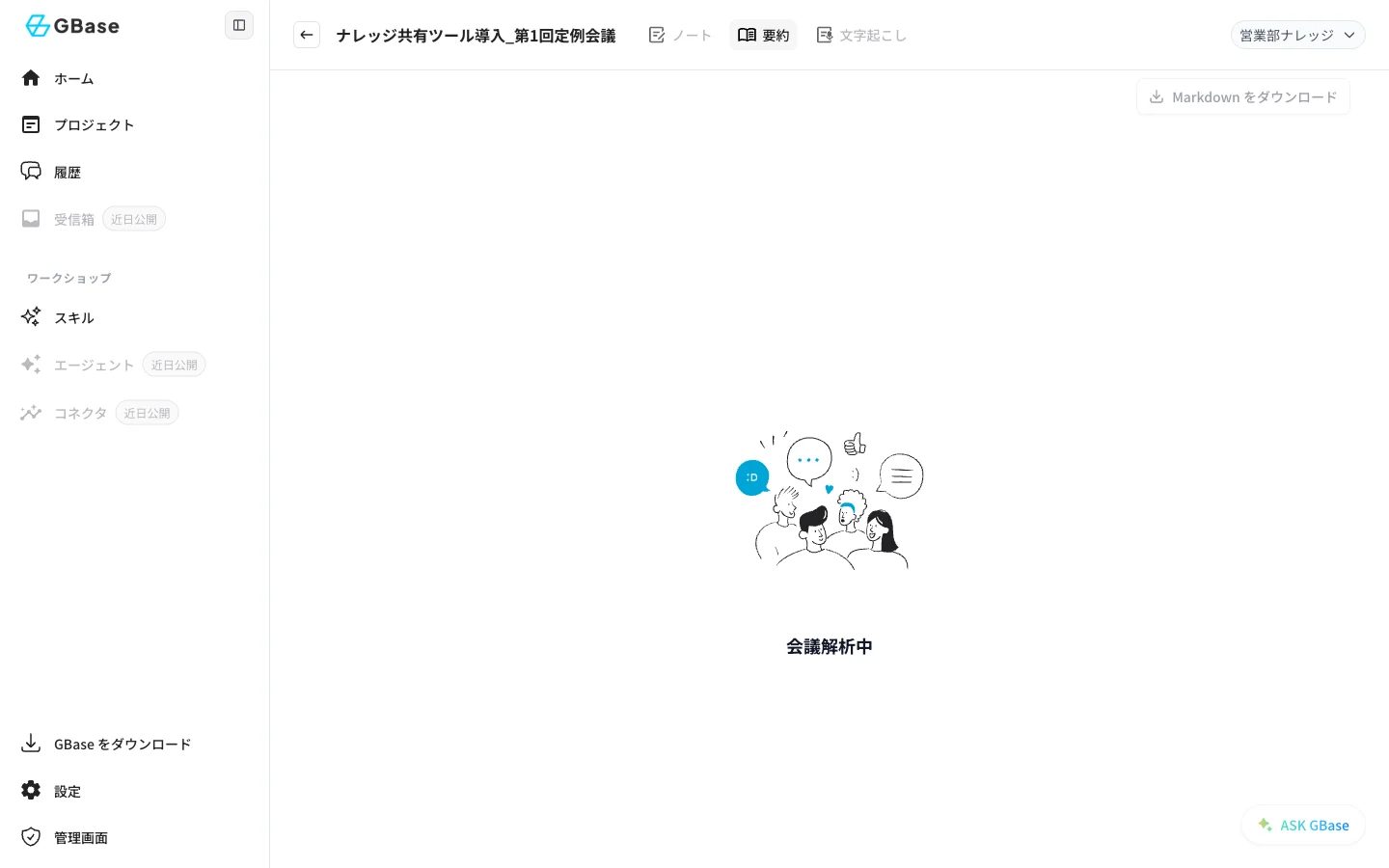
会議解析中の画面
解析にかかる時間は音声の長さによって異なります。解析中に他の画面へ移動しても、処理はそのまま継続されます。
4. 要約の確認
解析が完了すると、「要約」タブに会議の要約が表示されます。会議タイトルも内容に基づいて自動で生成されます。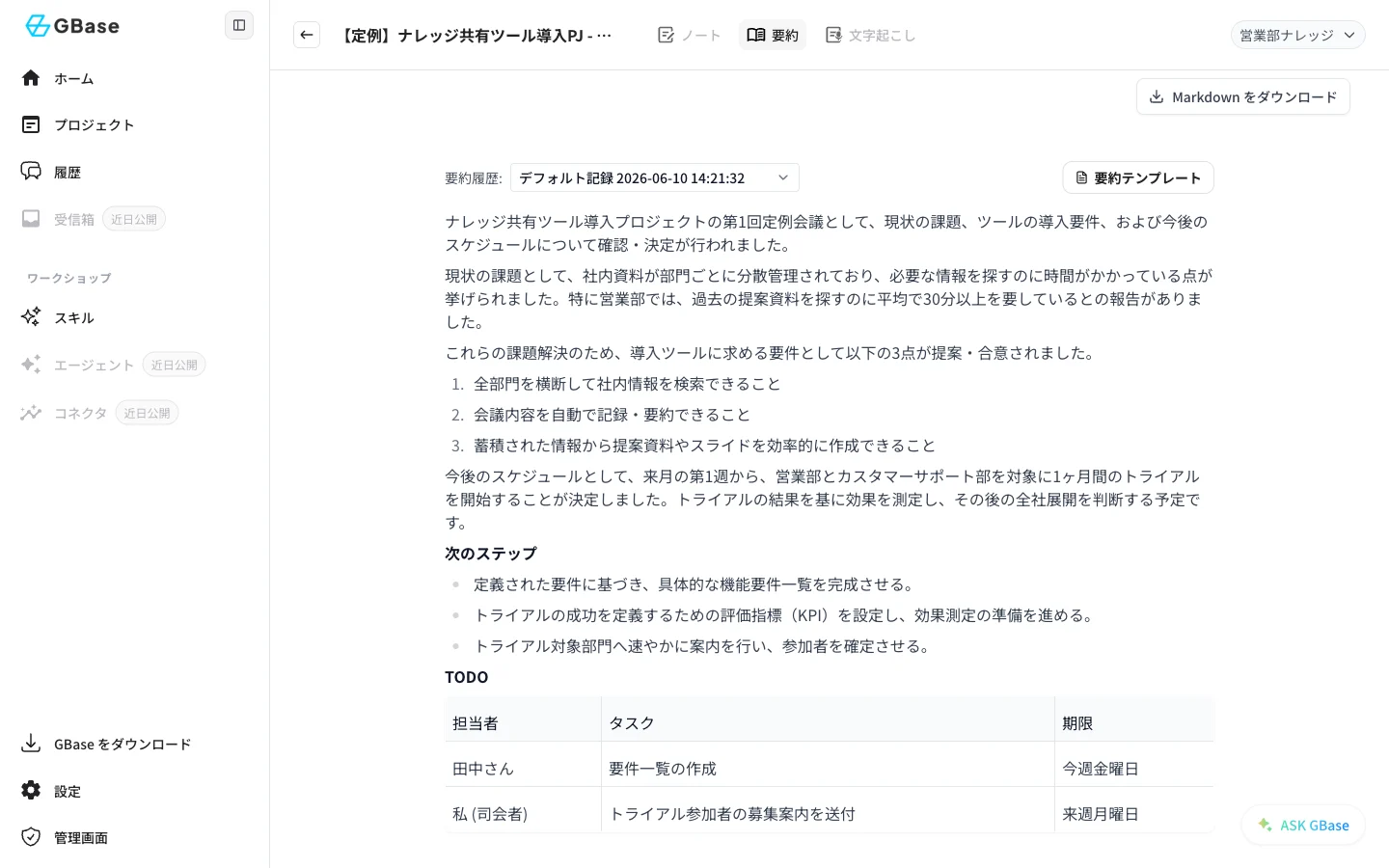
会議の要約画面
- 会議全体の概要
- 決定事項のまとめ
- 「次のステップ」(今後のアクション)
- 「TODO」表(担当者・タスク・期限)
5. 文字起こしの確認
「文字起こし」タブをクリックすると、発言ごとの文字起こし結果が表示されます。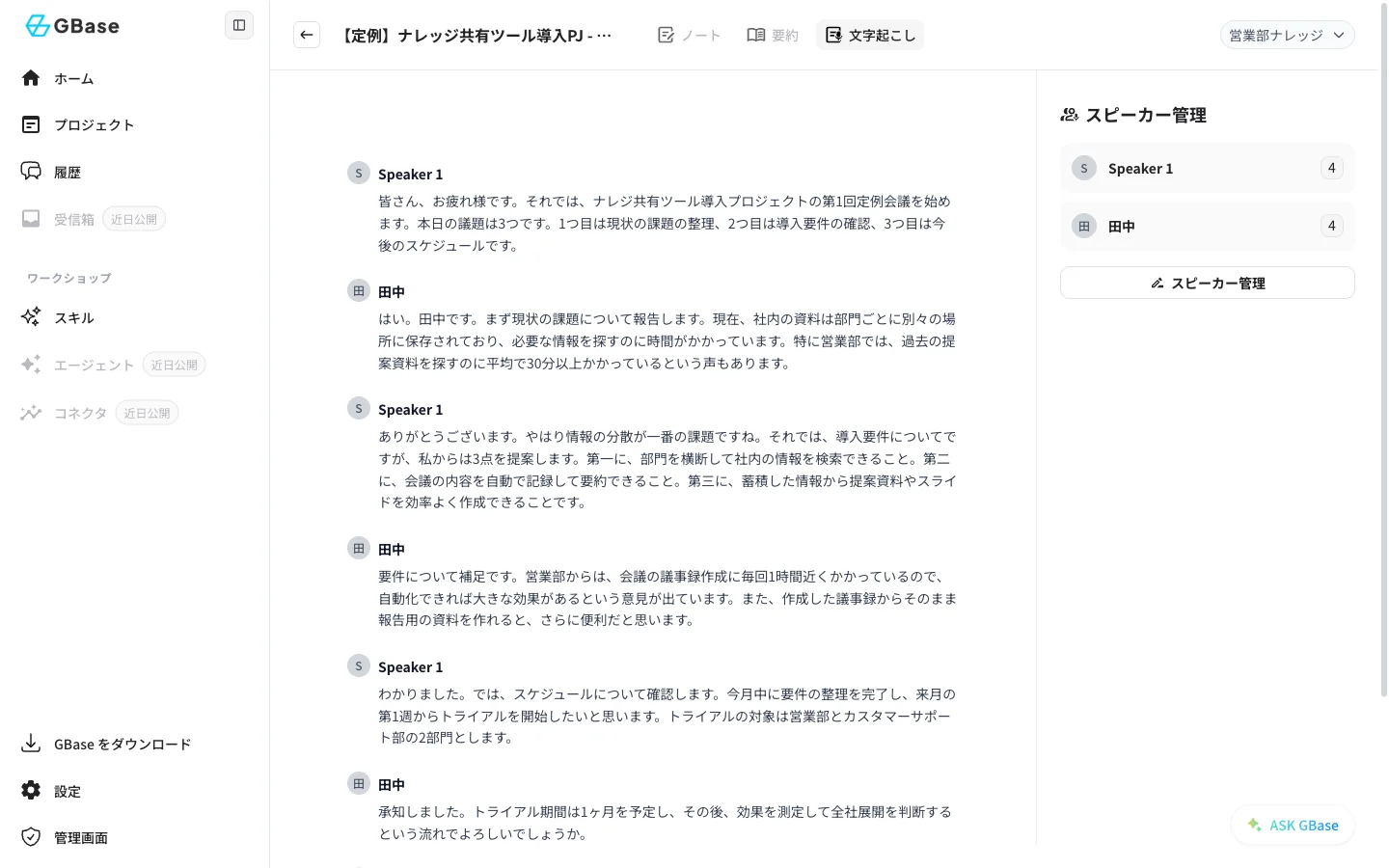
文字起こし画面(話者分離つき)
- 話者は自動で分離され、発言内容から名前が推定されます(例:Speaker 1、田中)。
- 右側の「スピーカー管理」パネルで、話者名を手動で修正できます。