

1. プロジェクトの一覧と作成
左サイドバーの「プロジェクト」をクリックすると、プロジェクト一覧が表示されます。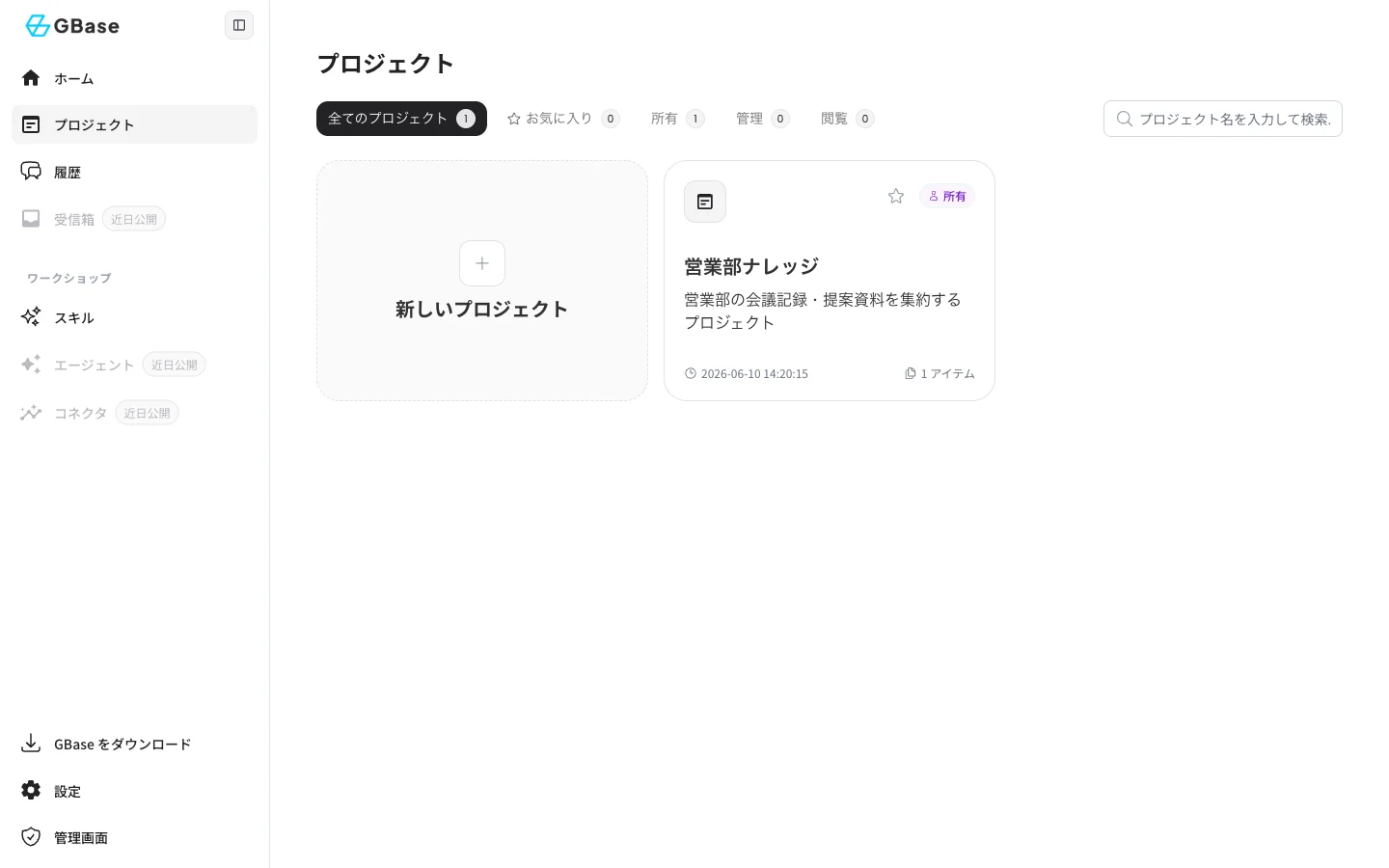
プロジェクト一覧画面
プロジェクトを作成する
- 一覧画面の「新しいプロジェクト」をクリックします。
- 表示されたダイアログで、次の項目を入力します。
- プロジェクト名(必須):例「営業部ナレッジ」
- 説明(任意):プロジェクトの目的や対象範囲を記入します
- 「作成」をクリックすると、プロジェクトが作成されます。
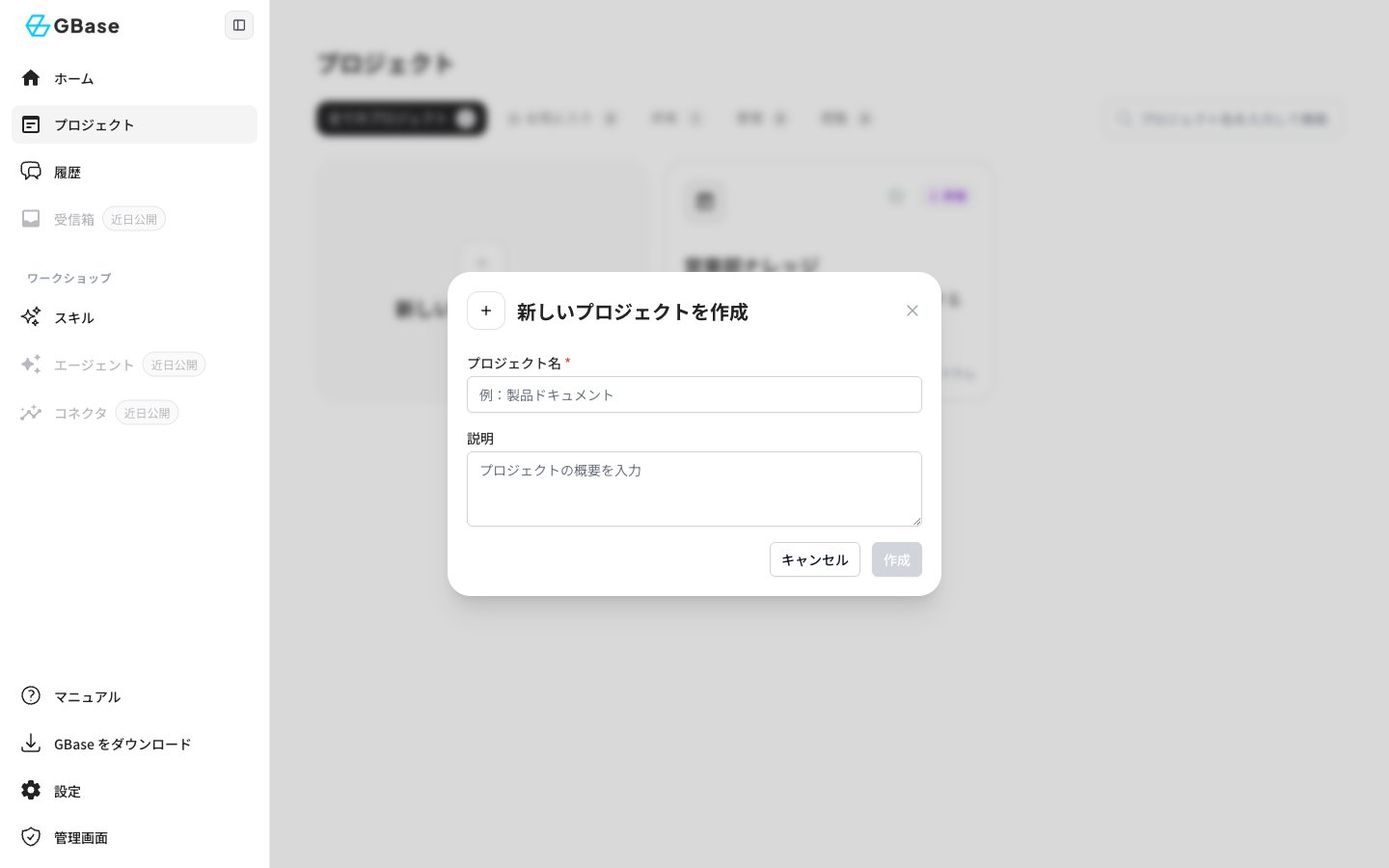
新しいプロジェクトを作成
2. プロジェクト詳細画面
プロジェクトカードをクリックすると、詳細画面が表示されます。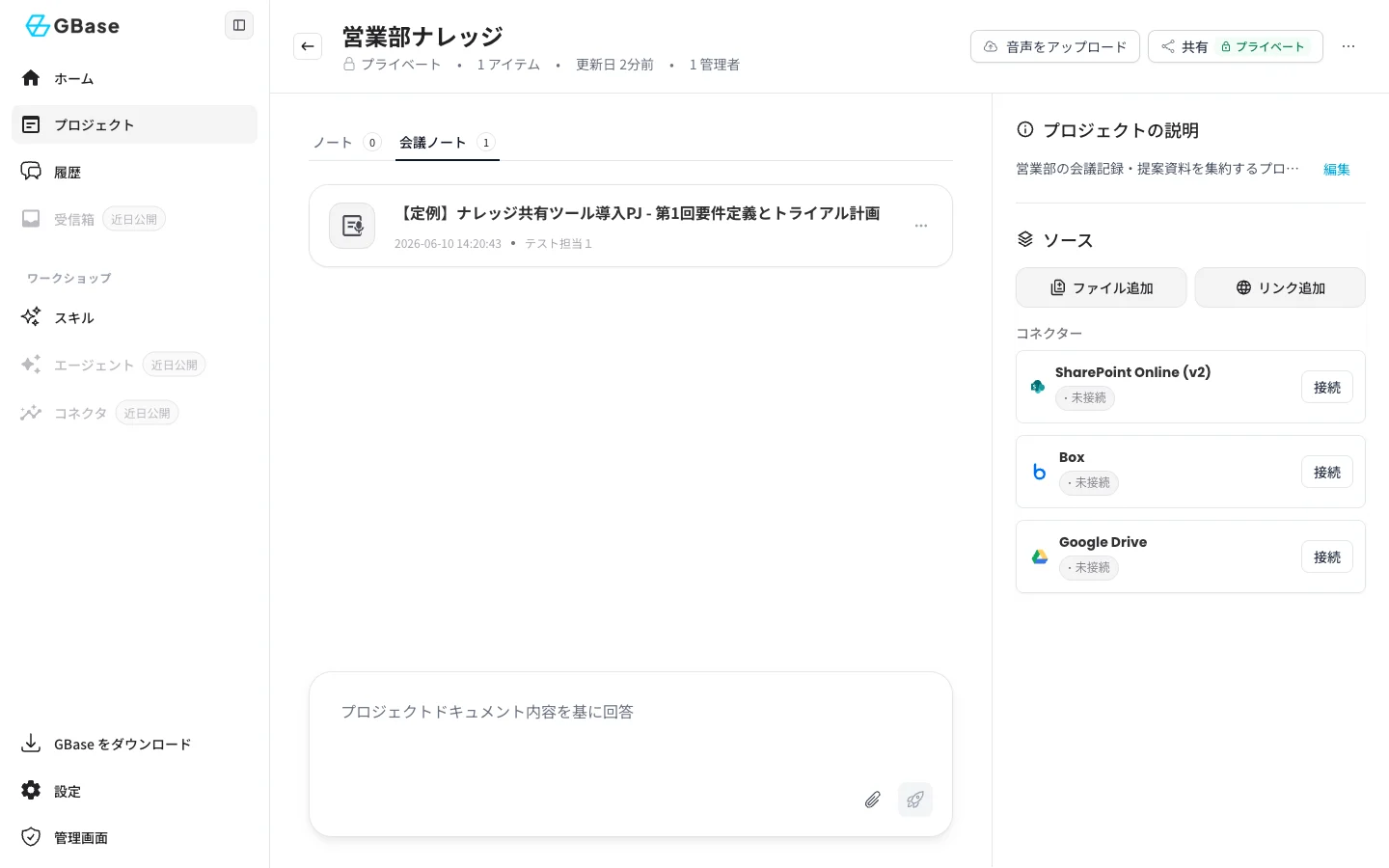
プロジェクト詳細画面
日々の会議をプロジェクトに蓄積していくだけで、チームの知識ベースが自動で育っていきます。新しいメンバーへの引き継ぎや、過去の経緯の確認が格段に楽になります。
3. ソースを追加する
詳細画面の右側にある「ソース」から、会議記録以外の資料(ファイル・Web ページ・社内ストレージ)をプロジェクトに追加できます。追加した資料は自動で**学習(解析してAIが検索できる状態にすること)**され、エージェントの検索・質問の対象になります。 ソースの追加方法は次の 3 つです。3-1. ファイルを追加する
- 「ファイル追加」をクリックします。「ファイルを管理」ダイアログが開きます。
- アップロード領域をクリックしてファイルを選択するか、ファイルを領域内にドラッグ&ドロップします。複数ファイルを一度に追加できます。
- アップロードが完了すると、自動で学習が始まります。学習が完了したファイルから順に、エージェントの検索・質問の対象になります。
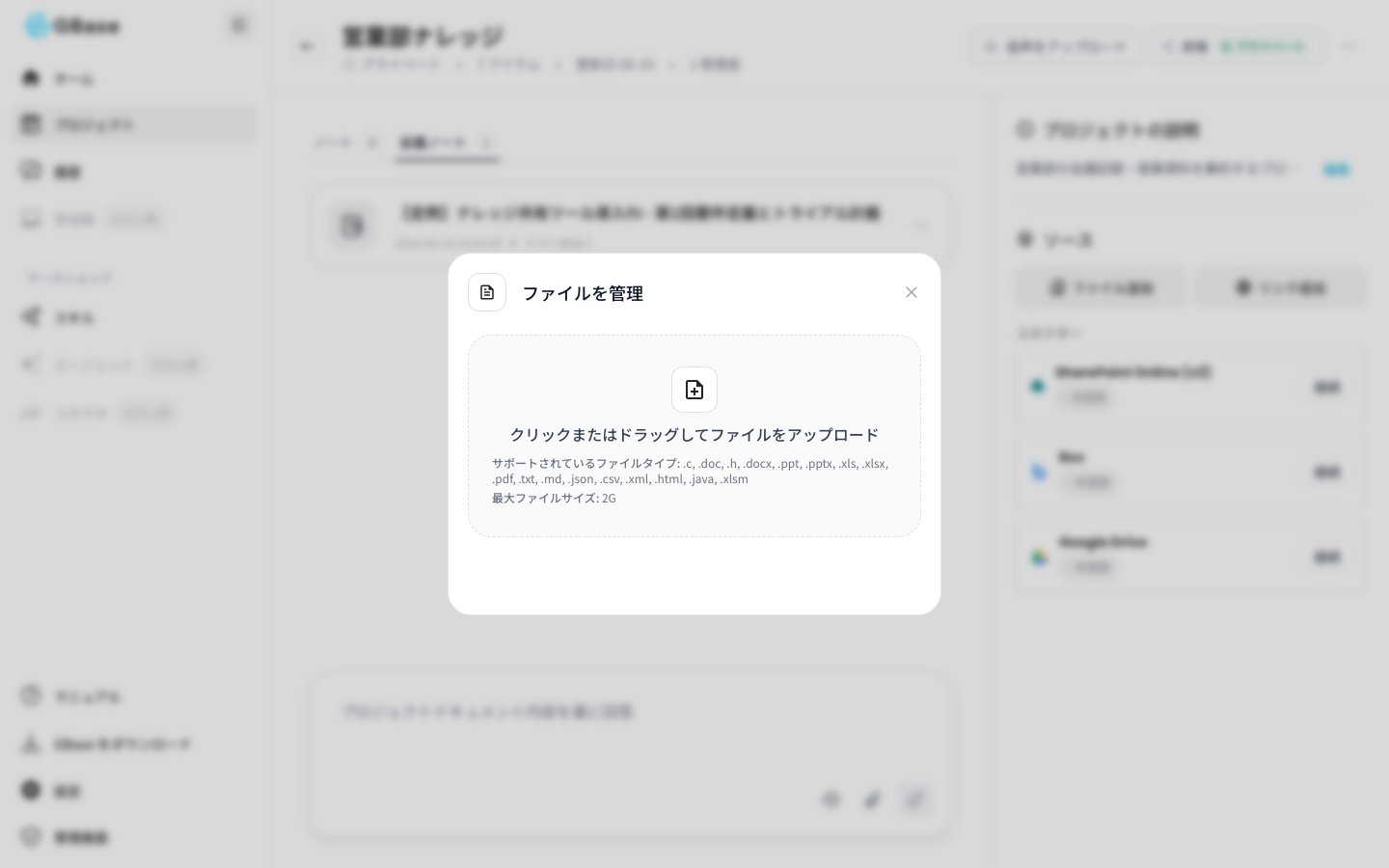
「ファイルを管理」ダイアログ(対応形式・容量の上限を表示)
- 1 ファイルあたりの上限:2 GB
- 上記以外の形式(画像・音声など)は、ファイル追加では対応していません。会議音声は「音声をアップロード」から追加してください。
3-2. リンクを追加する
Web ページの内容を取り込みます。公開ページのほか、社内で閲覧できる資料ページも、アクセスできる範囲で登録できます。- 「リンク追加」をクリックします。「リンクを管理」ダイアログが開きます。
- 取り込み方を選びます。
- 特定のページ:1 ページだけを取り込みます。URL を入力して「追加」をクリックします。
- ウェブサイト全体:指定したサイト内の複数ページをまとめて取り込みます。サイトの URL を入力して「追加」をクリックします。
- 追加すると、システムがページ内容を取得し、ファイルと同じように学習します。
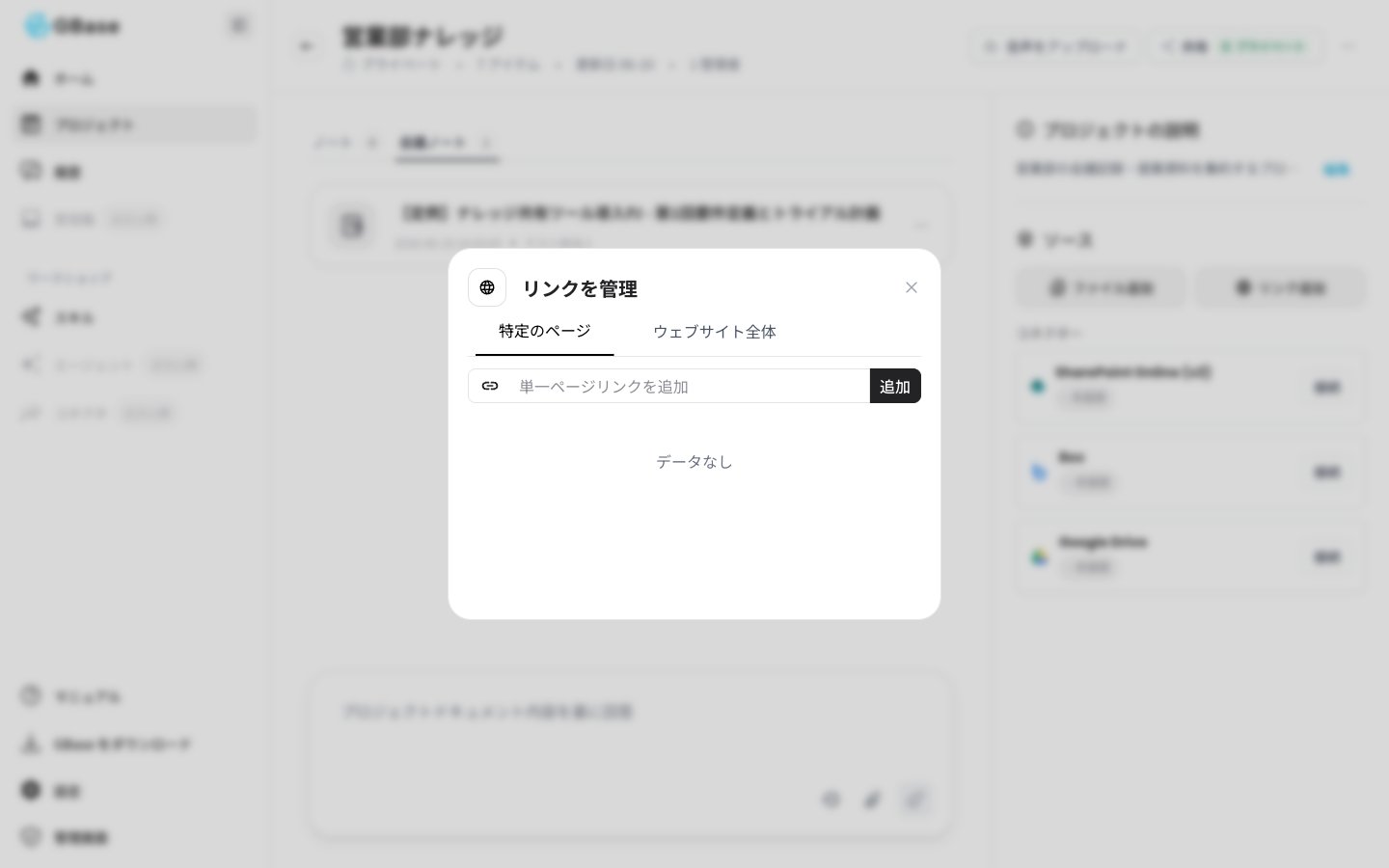
「リンクを管理」ダイアログ(特定のページ/ウェブサイト全体)
3-3. 外部コネクターと連携する(SharePoint・Box・Google Drive)
社内で既に利用しているストレージサービスと接続し、既存の資料をプロジェクトに取り込めます。対応サービスは SharePoint Online (v2)・Box・Google Drive です。- 「ソース」の「コネクター」一覧から、連携したいサービスの「接続」をクリックします。
- 各サービスのログイン・認可画面が開きます。画面の案内に従ってアクセスを許可します。
- 接続が完了すると、状態の表示が「未接続」から「接続済み」に変わります。
- 接続済みのサービスでは「構成」をクリックし、取り込む対象(フォルダー・ファイル)を選びます。
- 選んだ資料が学習され、エージェントの検索・質問の対象になります。
コネクターは、画面右上の「設定」→「連携」からアカウント単位で接続することもできます。一度接続すれば、各プロジェクトの「ソース」から取り込み対象を選べます。
4. プロジェクトを共有する
プロジェクトの公開範囲を設定し、チームで活用できます。- 詳細画面右上の「共有」をクリックします。「共有設定」ダイアログが開きます。
- 「共有先」から公開範囲を選びます。
- 「変更を保存」をクリックします。
- 「共有リンク」の URL を「コピー」して、メンバーに知らせることもできます(アクセスできるのは、上記の共有先に含まれるメンバーのみです)。
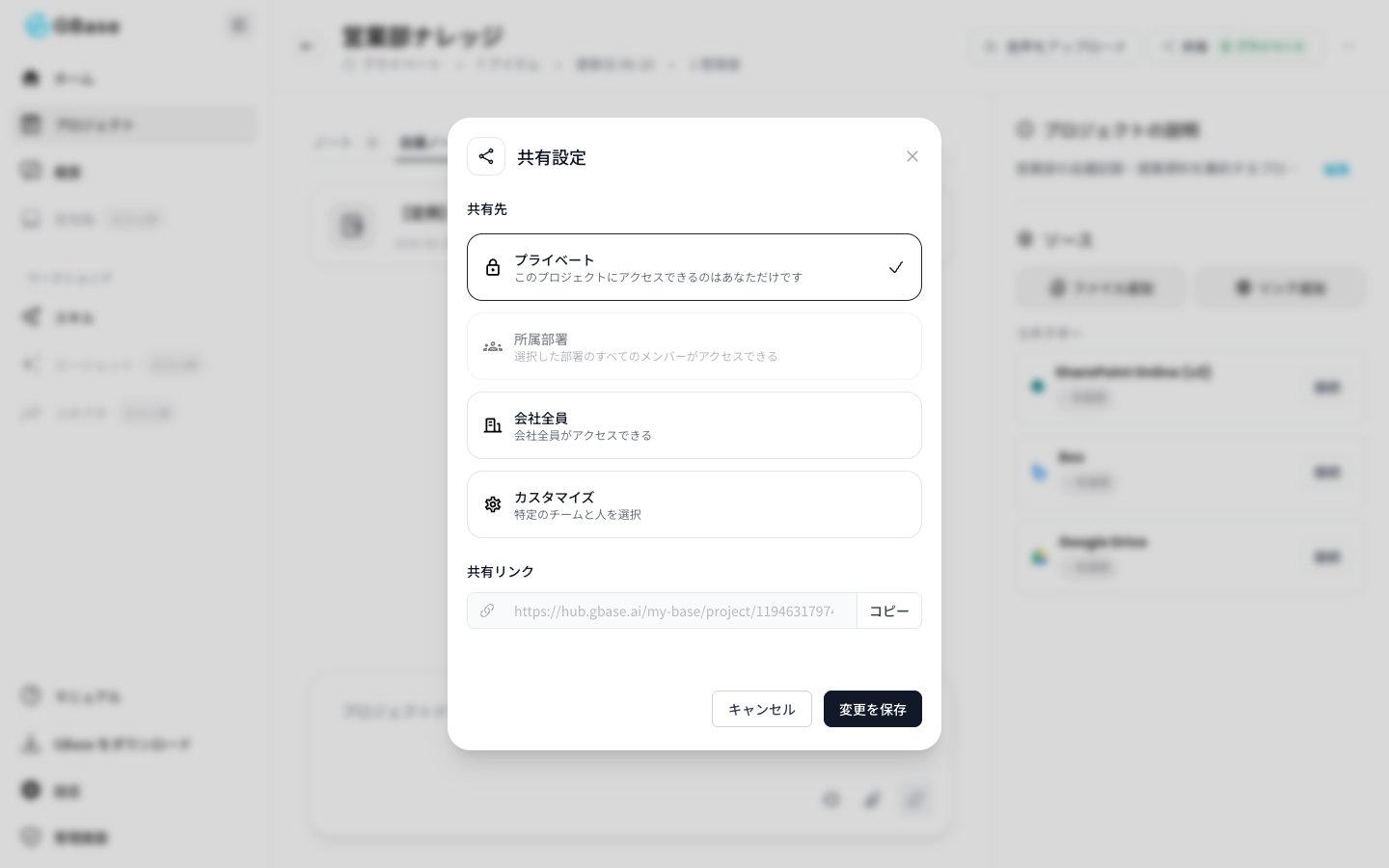
共有設定ダイアログ
「所属部署」など一部の選択肢は、組織(部署)が設定されている場合に利用できます。部署の設定は管理画面から行います。