

- ナレッジ集約:資料・Web ページ・会議記録をプロジェクトにまとめ、チームで共有
- AI チャット検索:蓄積した社内情報を横断して、出典つきで回答
- ディープリサーチ:Web 上の情報も含めて深く調査し、レポートにまとめる
- AI 会議ノート:録音から文字起こし・要約までを自動で作成
- AI スライド:テーマや回答内容から PowerPoint 資料を自動で作成
動画で見る
まずは約 8 分の動画で、全体の流れをご覧ください。時間をクリックすると YouTube の該当場面から再生され、「手順を読む」から各章の詳しい手順に移動できます。マニュアルの構成
本マニュアルでは、メニューと画面の流れに沿って、以下の順に操作手順をご説明します。動作環境
- 対応ブラウザ:Google Chrome、Microsoft Edge、Safari の最新版を推奨します。
- アプリ:会議の録音には、パソコン用の GBase アプリ(Mac・Windows)や iPhone アプリ もご利用いただけます。
- アカウント:管理者から発行されたメールアドレスとパスワード、または新規登録で作成したアカウントをご利用ください。
1. ログイン
既にアカウントをお持ちの方は、ログインしてご利用を開始します。- ブラウザで https://hub.gbase.ai/auth/login にアクセスします。
- 「メールアドレス」欄に、ご利用のメールアドレスを入力します。
- 「パスワード」欄にパスワードを入力します。入力欄右の目のアイコンで、入力内容の表示/非表示を切り替えられます。
- 共用端末でなければ「ログイン状態を保持する」にチェックを入れると、次回からログインを省略できます。
- 「サインイン」ボタンをクリックします。
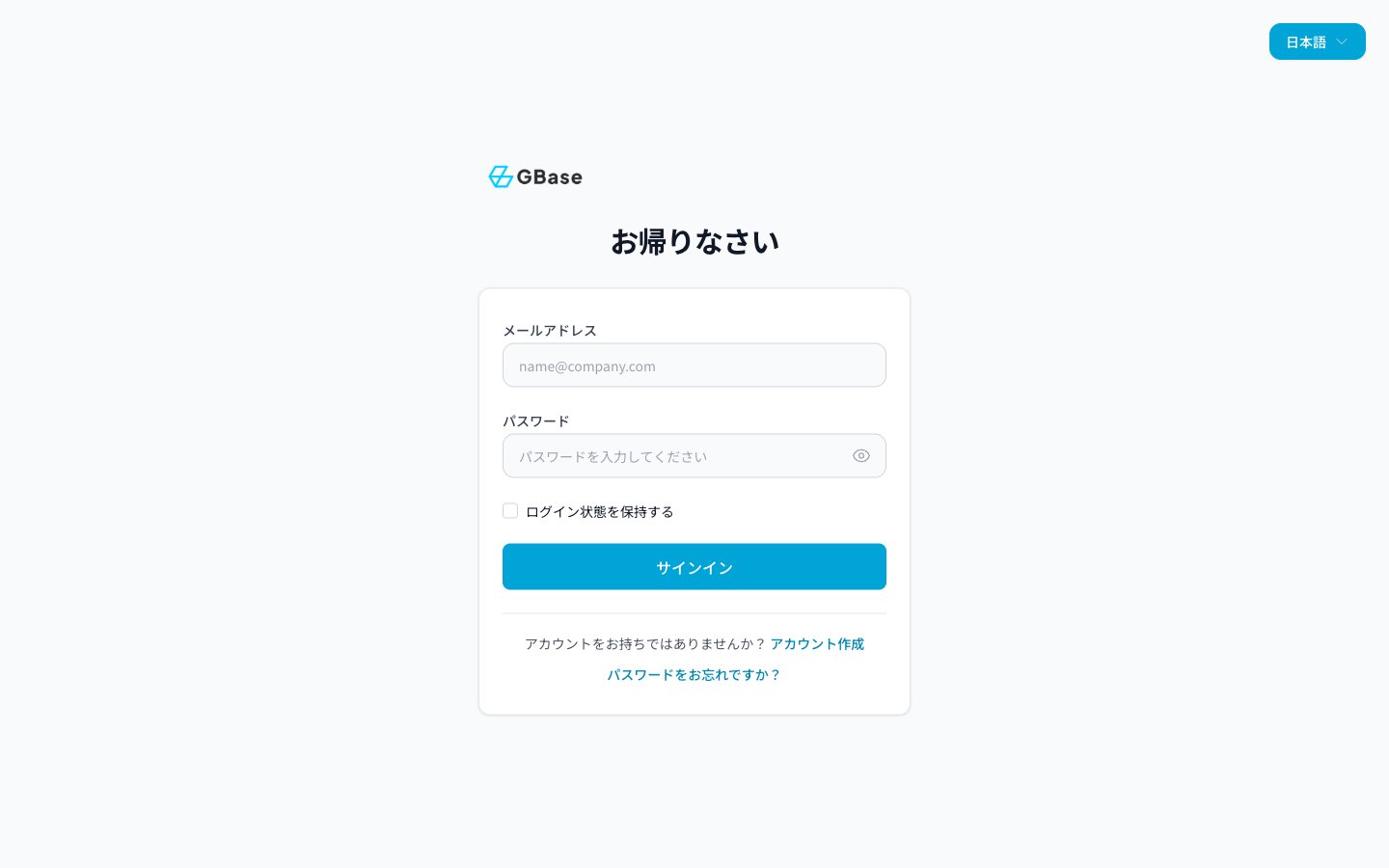
ログイン画面
画面右上の言語ボタンから、ログイン前でも表示言語(日本語・English・简体中文・繁體中文・한국어)を切り替えられます。
二段階認証(認証コードの入力)
多要素認証(MFA)を有効にしている場合や、組織の方針で必須になっている場合は、「サインイン」の後に「二段階認証」画面が表示されます。- ご登録のメールアドレス宛てに、認証コードが送信されます。
- メールに記載された認証コードを「認証コード」欄に入力し、ログインします。
認証コードが届かない場合は、迷惑メールフォルダーをご確認のうえ、「認証コードを再送信」をクリックしてください(再送信までには待ち時間があります)。認証コードには有効期限があるため、期限が切れた場合は新しいコードを送信してください。
ログインできない場合
組織で IP アクセス制限を設定している場合、許可されていないネットワーク(社外の Wi-Fi など)からはログインできず、「未承認のネットワーク環境」と表示されます。社内ネットワークや VPN から接続するか、管理者にお問い合わせください。
2. 新規登録
ログイン画面の「アカウント作成」をクリックするか、https://hub.gbase.ai/auth/register にアクセスすると、まずご利用方法の選択画面が表示されます。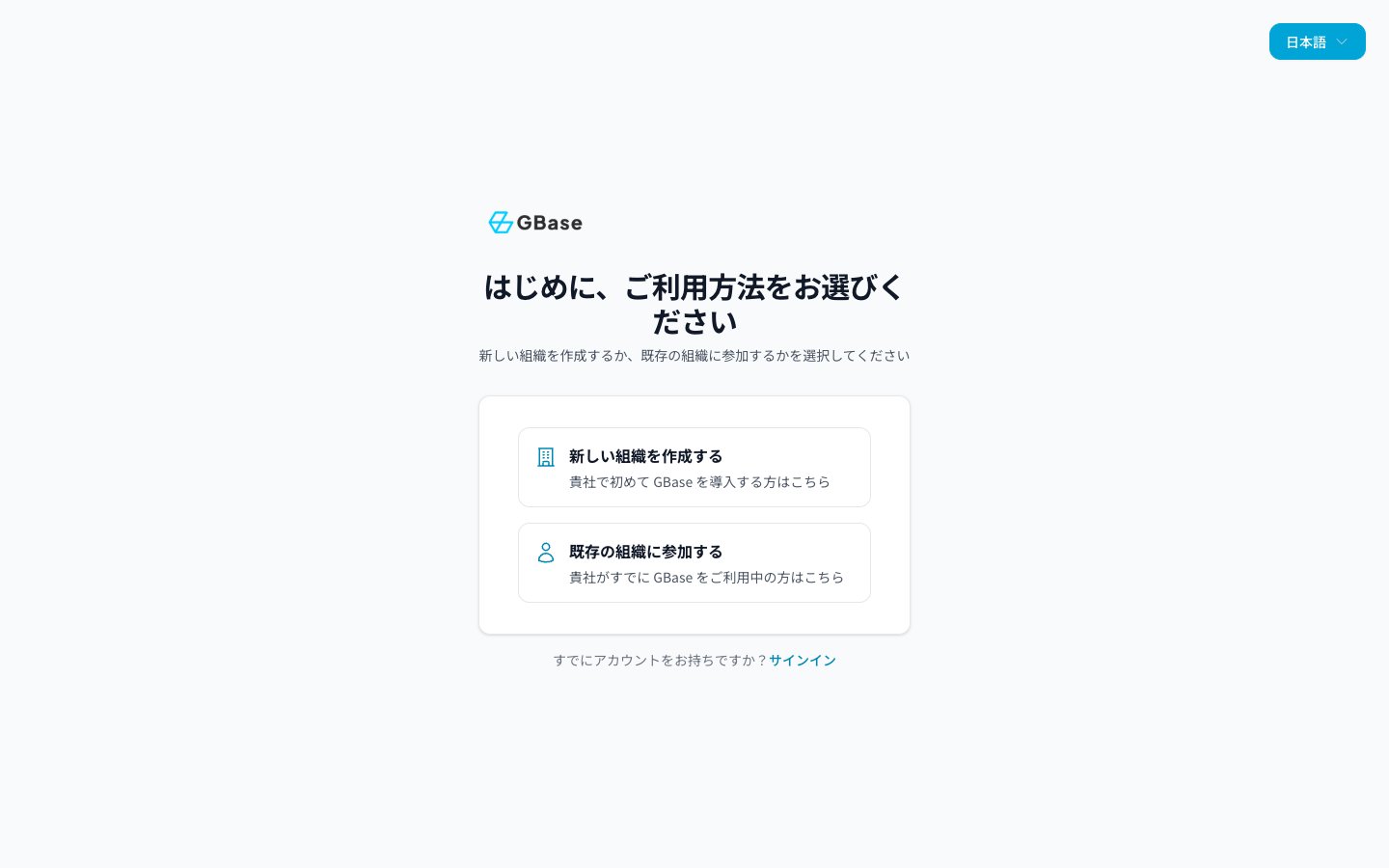
新規登録の入口(ご利用方法の選択)
2-1. 新しい組織を作成する(無料トライアル)
「新しい組織を作成する」を選択すると、3 ステップの登録画面に進みます。 ステップ 1:会社情報
入力後、「続ける」をクリックします。
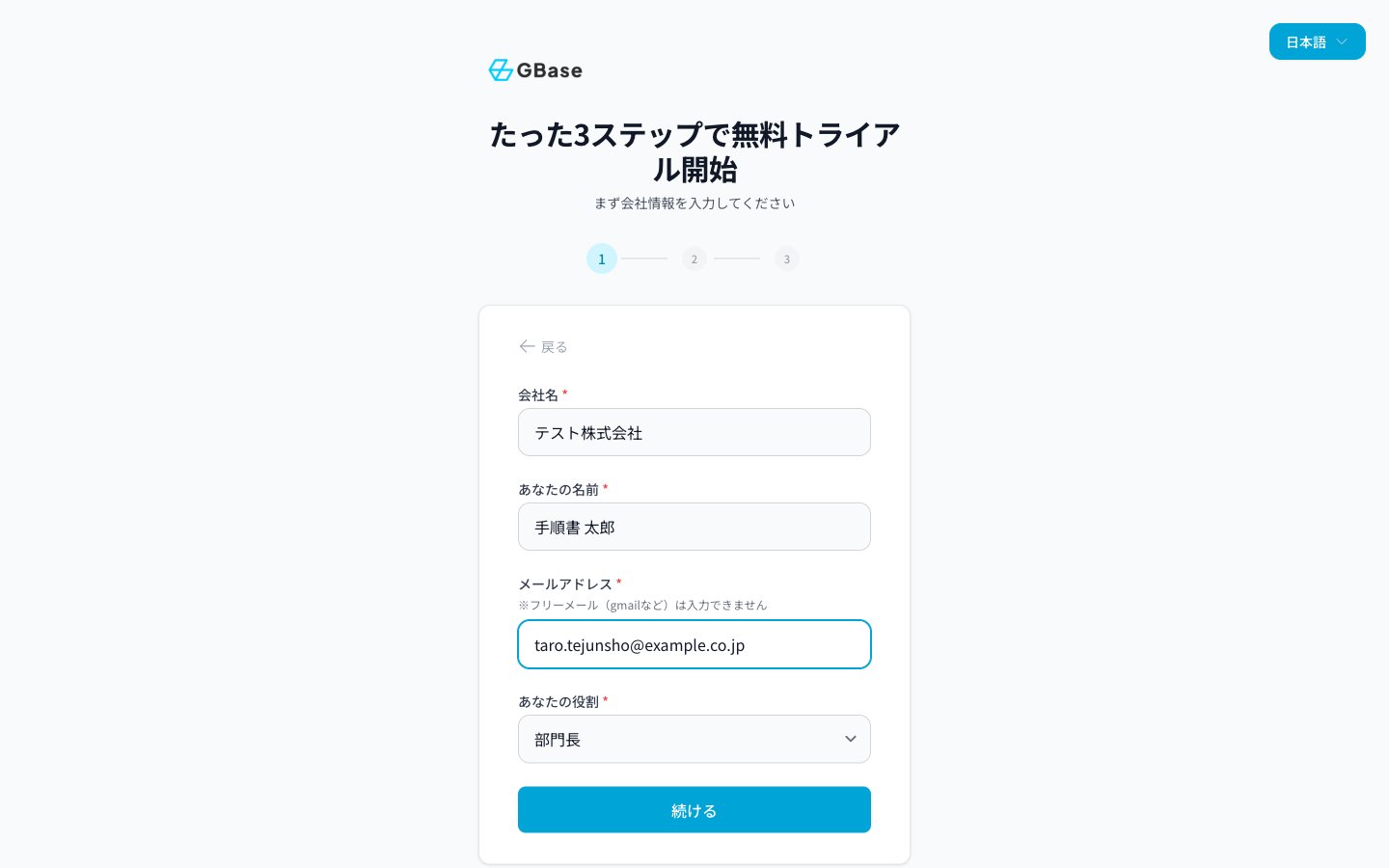
ステップ 1:会社情報の入力
- 「パスワード」欄にパスワードを入力します。入力欄右の目のアイコンで表示/非表示を切り替えられます。
- 「パスワードを確認」欄に同じパスワードを再入力します。
- 「利用規約」をご確認のうえ、「私は以下に同意します」にチェックを入れます。
- 「ワークスペースを設定する」をクリックします。
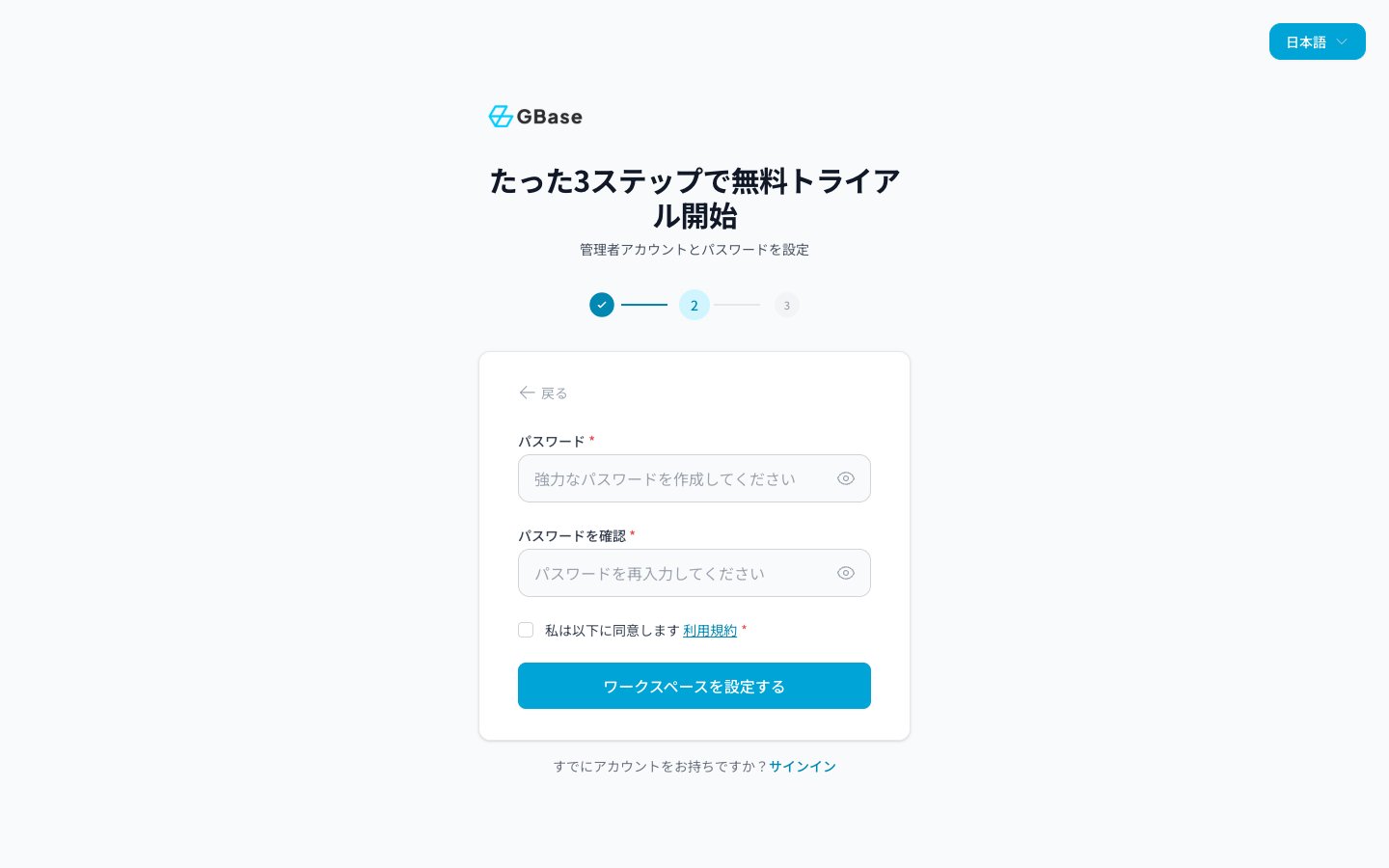
ステップ 2:パスワードの設定と利用規約への同意
確認メールが届かない場合は、迷惑メールフォルダーをご確認のうえ、画面の「確認メールを再送」をクリックしてください(再送までには待ち時間があります)。
2-2. 既存の組織に参加する
貴社がすでに GBase をご利用中の場合、アカウントの追加には組織管理者が発行する招待リンクが必要です。「既存の組織に参加する」を選択すると案内画面が表示され、「依頼文をコピー」ボタンで管理者への依頼文をそのままコピーできます。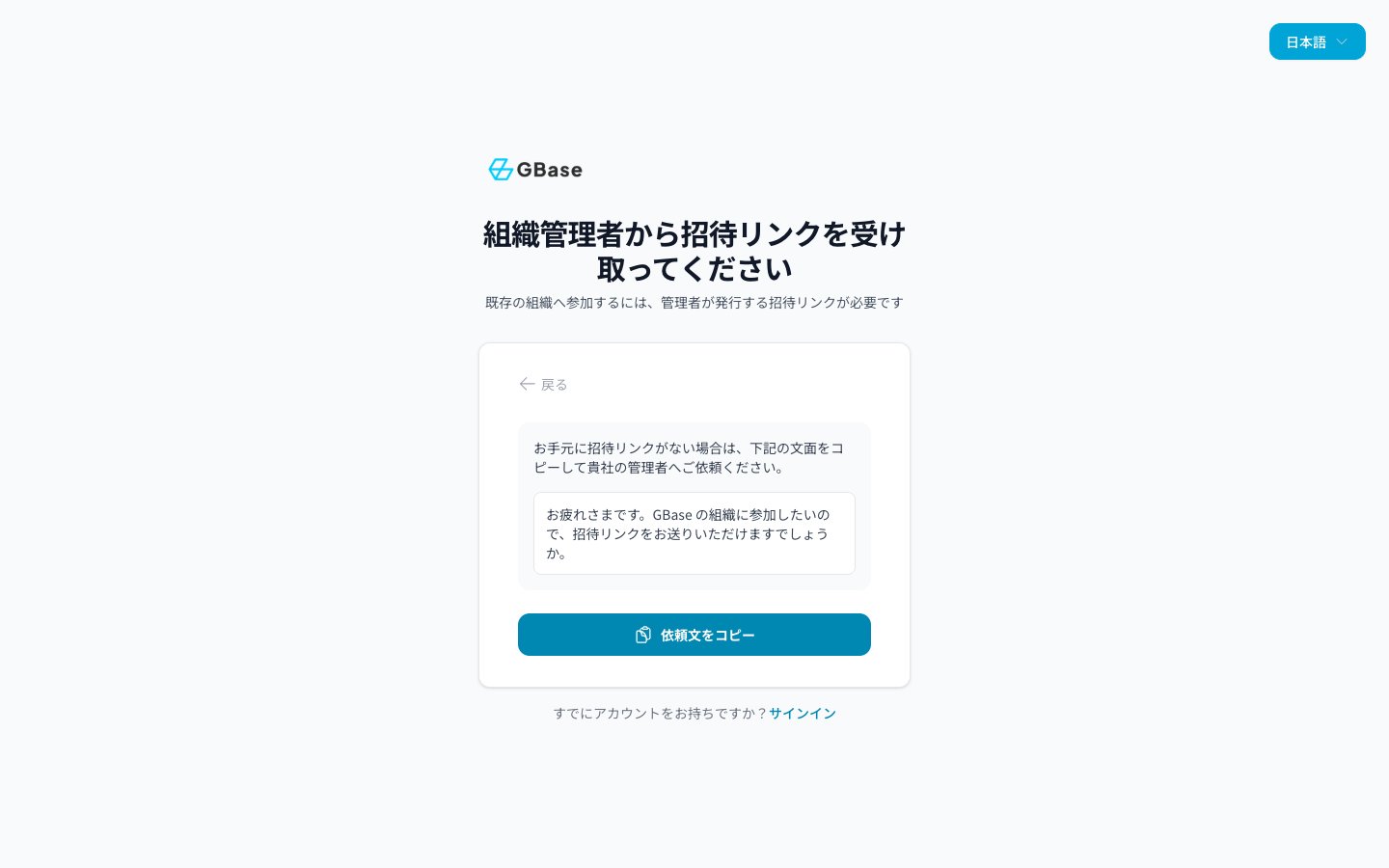
既存の組織に参加する場合の案内画面
- 招待メール内のリンクをクリックします。
- 「アカウントのアクティベーション」画面で、「新パスワード」と「パスワードの確認」に同じパスワードを入力します。
- 「パスワードを設定」をクリックすると、アカウントが有効になります。以降は ログイン の手順でご利用ください。管理者の方のメンバー招待の手順は 管理画面 をご覧ください。
3. パスワードを再設定する
パスワードを忘れた場合は、ログイン画面から再設定できます。- ログイン画面の「パスワードをお忘れですか?」をクリックします。
- 登録済みのメールアドレスを入力し、「リセットリンクを送信」をクリックします。
- 届いたメール内のリンクから、新しいパスワードを設定します。
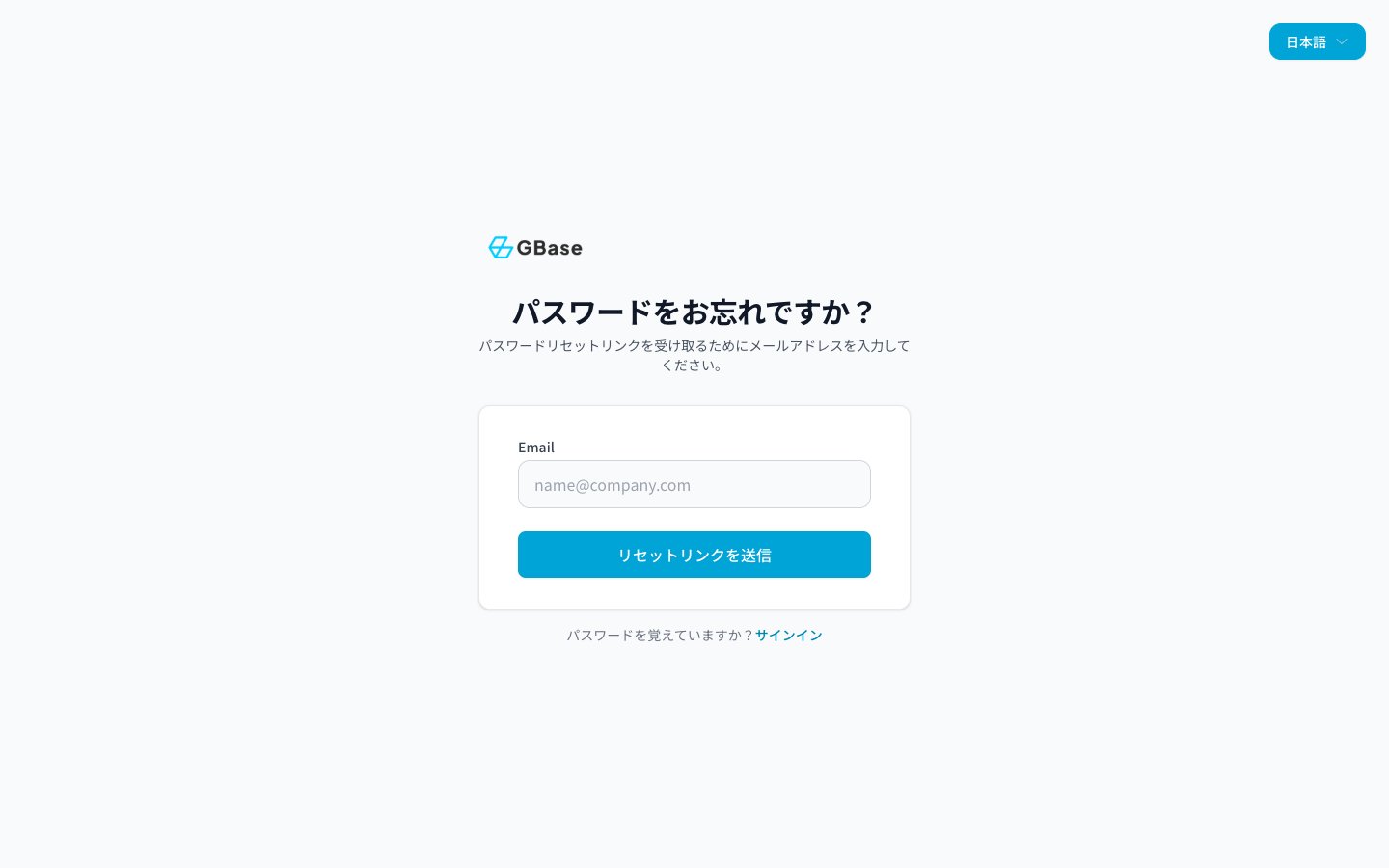
パスワード再設定画面
ログイン後にパスワードを変更する場合は、「設定」→「セキュリティ設定」→「パスワード」の「リセット」から行えます(→ 設定)。