> ## Documentation Index
> Fetch the complete documentation index at: https://docs.gbase.ai/llms.txt
> Use this file to discover all available pages before exploring further.
# LINE連携設定
> GBaseSupportとLINEプラットフォームの連携設定手順です。
LINE連携を設定することで、GBaseSupportのチャットボットをLINE公式アカウントと連携させることができます。
## 事前準備
### 必要なアカウント
* [ ] LINEビジネスアカウントが作成されていること
* [ ] GBaseSupport管理画面にアクセスできること
* [ ] 管理者権限を持っていること
### 作業環境
* [ ] インターネット接続が安定していること
* [ ] スマートフォン(LINEアプリ)を用意すること
* [ ] 作業用PCのブラウザが最新版であること
## LINE連携設定手順
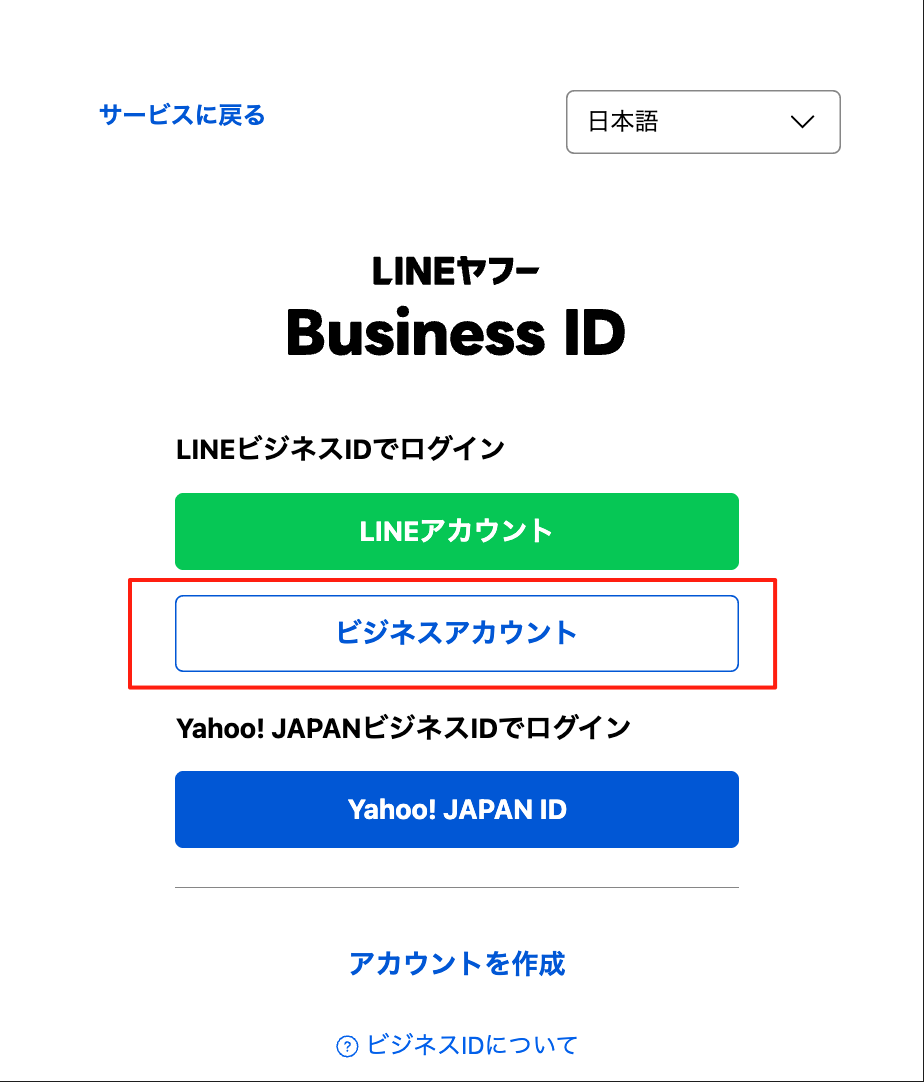
### ステップ1: LINEコンソールへのアクセス
1. [LINEビジネスアカウント](https://account.line.biz/login)にログインします
2. ログイン後、プロバイダー管理画面に移動します
 ### ステップ2: プロバイダーの作成
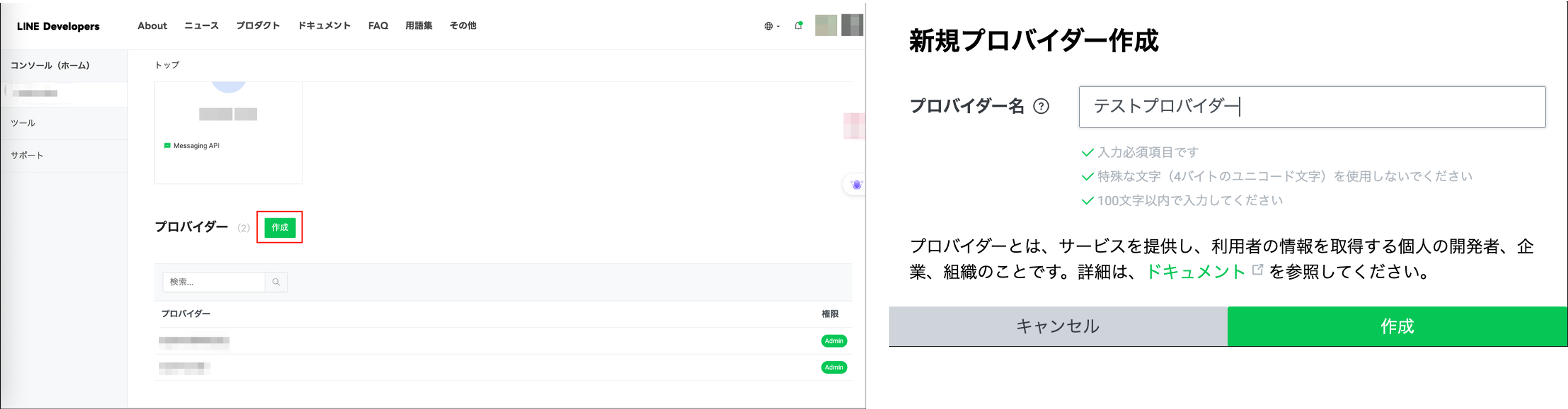
1. プロバイダー一覧で「作成」をクリックします
2. プロバイダー名を入力します
3. 「作成」ボタンをクリックして完了します
### ステップ2: プロバイダーの作成
1. プロバイダー一覧で「作成」をクリックします
2. プロバイダー名を入力します
3. 「作成」ボタンをクリックして完了します
 ### ステップ3: Messaging APIチャネルの作成
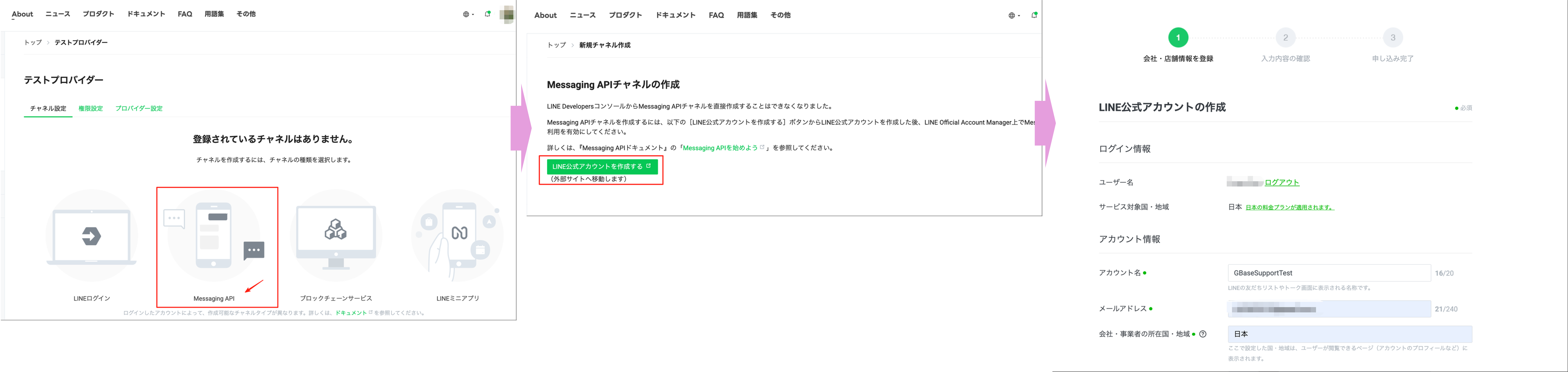
1. 作成したプロバイダーを選択します
2. 「Messaging API」チャネルを新規作成します
3. 以下の必須情報を入力します:
* **アカウント名**
* **メールアドレス**
* **会社・事業者の所在国・地域**
* **業種**
* **運用目的(複数選択可)**
* **主な使い方**
* **ビジネスマネージャーの組織との接続方法**
### ステップ3: Messaging APIチャネルの作成
1. 作成したプロバイダーを選択します
2. 「Messaging API」チャネルを新規作成します
3. 以下の必須情報を入力します:
* **アカウント名**
* **メールアドレス**
* **会社・事業者の所在国・地域**
* **業種**
* **運用目的(複数選択可)**
* **主な使い方**
* **ビジネスマネージャーの組織との接続方法**
 ### ステップ4: Message APIの有効化
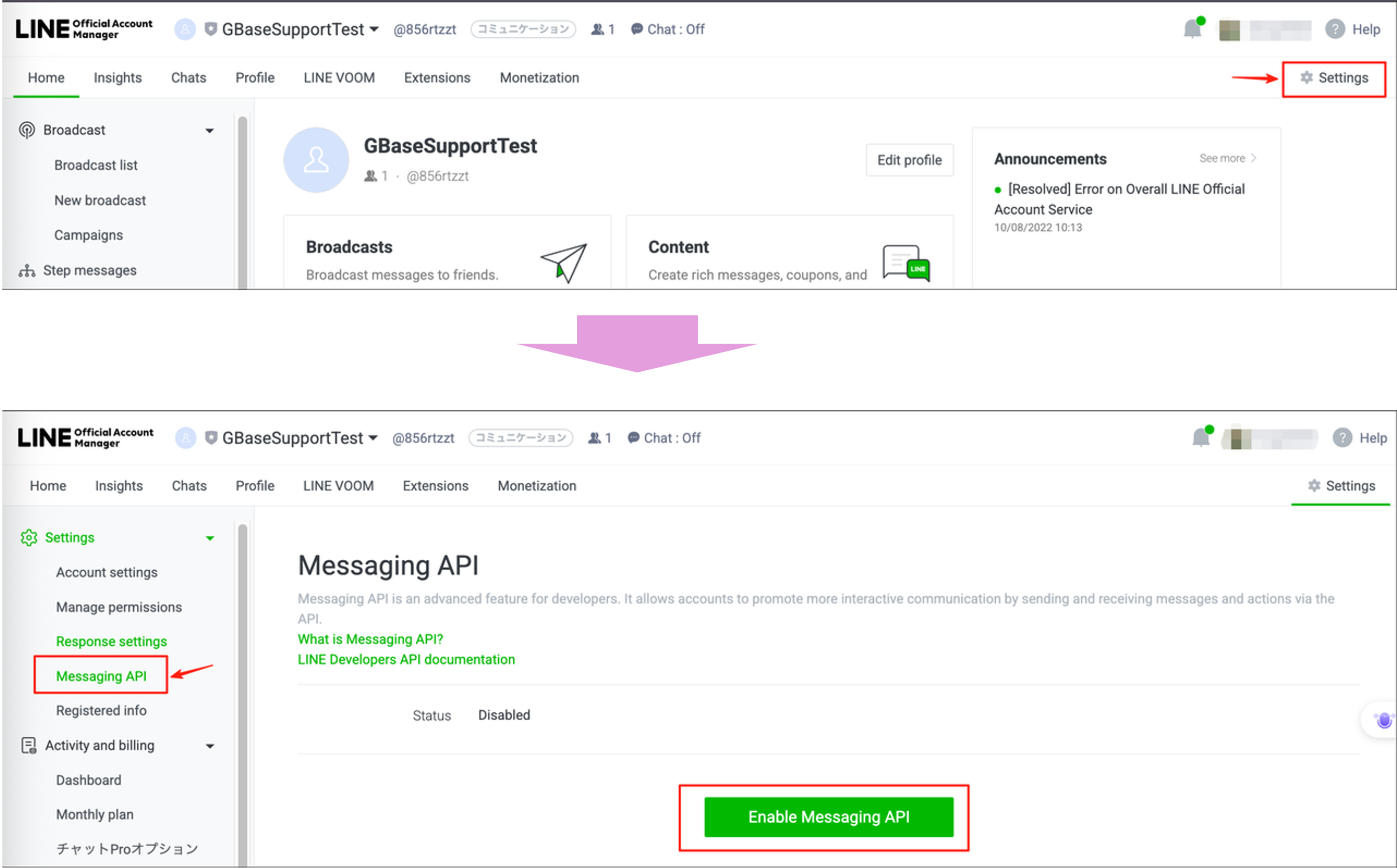
1. 新規作成した公式アカウントの「Settings」→「Message API」に移動します
2. 「Enable Message API」をクリックします
3. Message APIを有効化します
### ステップ4: Message APIの有効化
1. 新規作成した公式アカウントの「Settings」→「Message API」に移動します
2. 「Enable Message API」をクリックします
3. Message APIを有効化します
 ### ステップ5: API情報の確認と取得
#### チャネルIDとチャネルシークレットの確認
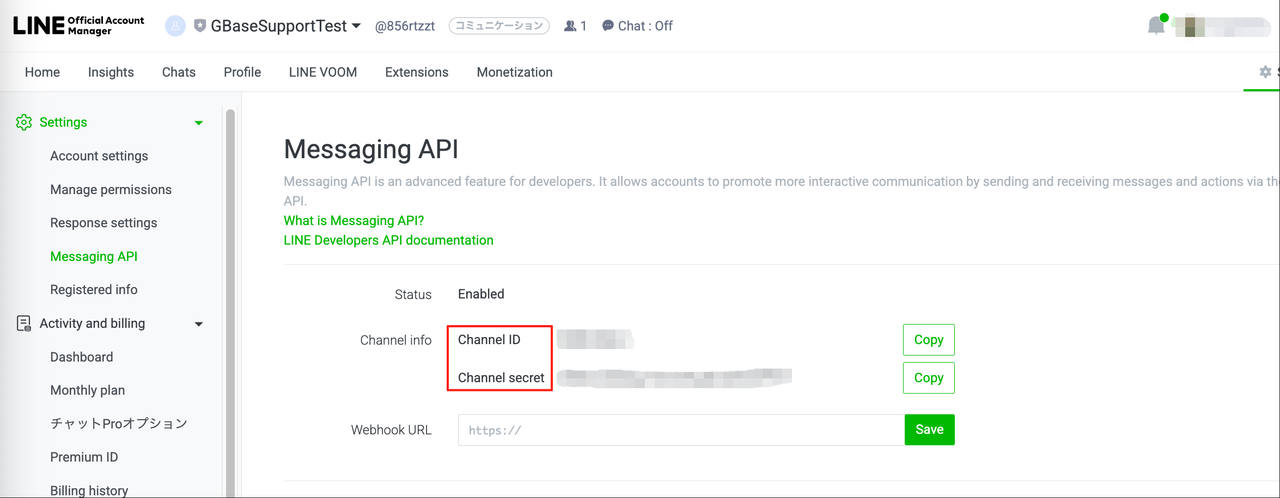
1. 同じ画面で「チャネルID」と「チャネルシークレット」を確認します
2. これらの情報を安全な場所に保存します
### ステップ5: API情報の確認と取得
#### チャネルIDとチャネルシークレットの確認
1. 同じ画面で「チャネルID」と「チャネルシークレット」を確認します
2. これらの情報を安全な場所に保存します
 #### チャネルアクセストークンの発行
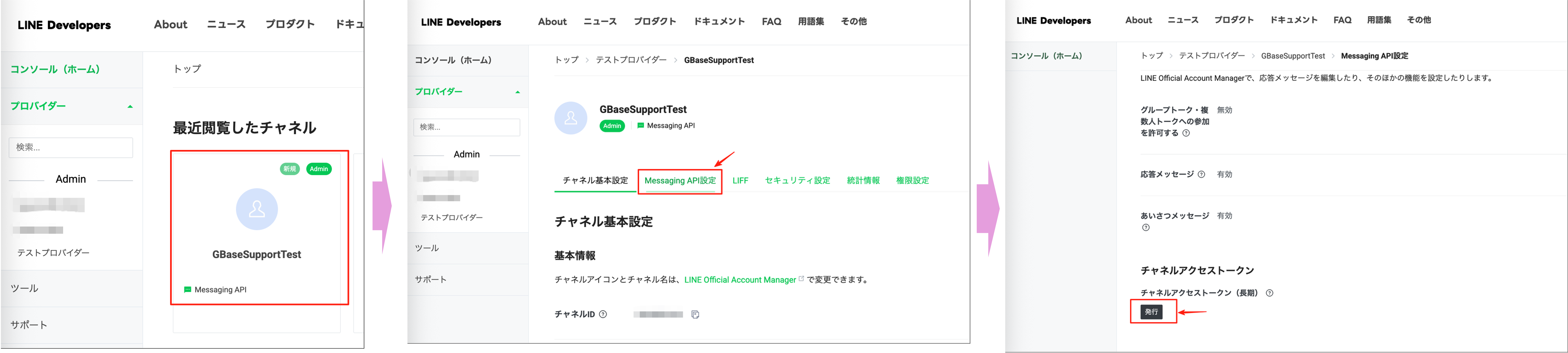
1. [LINE Developersコンソール](https://developers.line.biz/console/)にアクセスします
2. 新規作成したチャネルの「Message API設定」を選択します
3. 「チャネルアクセストークン」を発行します
4. 発行したトークンを安全な場所に保存します\\
#### チャネルアクセストークンの発行
1. [LINE Developersコンソール](https://developers.line.biz/console/)にアクセスします
2. 新規作成したチャネルの「Message API設定」を選択します
3. 「チャネルアクセストークン」を発行します
4. 発行したトークンを安全な場所に保存します\\
 warning:これらの情報は後で必要になります。紛失しないよう注意してください。
### ステップ6: GBaseSupportでの連携設定
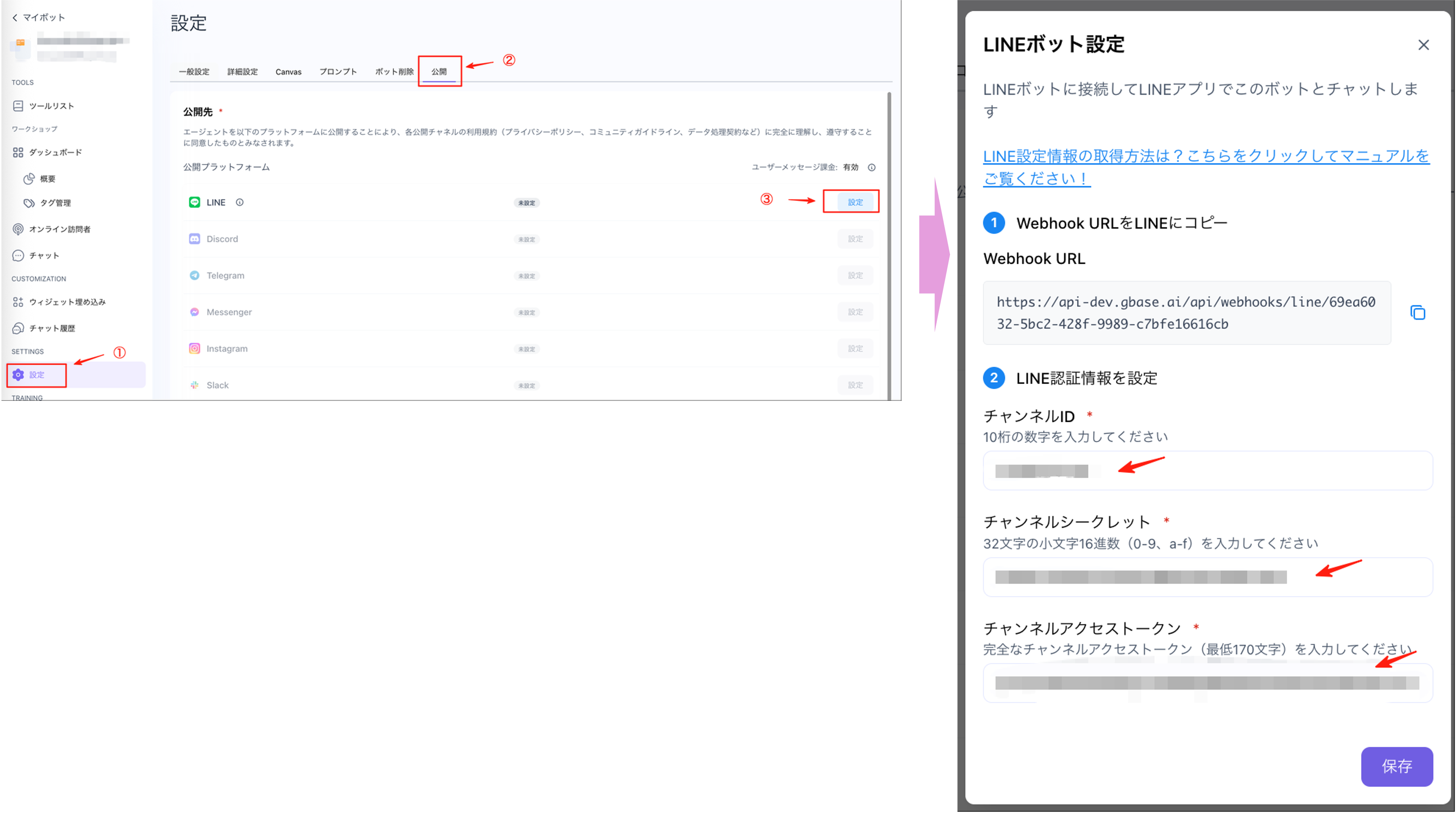
1. GBaseSupport管理画面にログインします
2. チャットボットの「設定」→「公開」を選択します
3. LINEの「設定」をクリックします
4. ステップ5で取得した情報を入力します:
* **チャネルID**
* **チャネルシークレット**
* **チャネルアクセストークン**
5. 「保存」ボタンをクリックします
warning:これらの情報は後で必要になります。紛失しないよう注意してください。
### ステップ6: GBaseSupportでの連携設定
1. GBaseSupport管理画面にログインします
2. チャットボットの「設定」→「公開」を選択します
3. LINEの「設定」をクリックします
4. ステップ5で取得した情報を入力します:
* **チャネルID**
* **チャネルシークレット**
* **チャネルアクセストークン**
5. 「保存」ボタンをクリックします
 ### ステップ7: Webhook設定
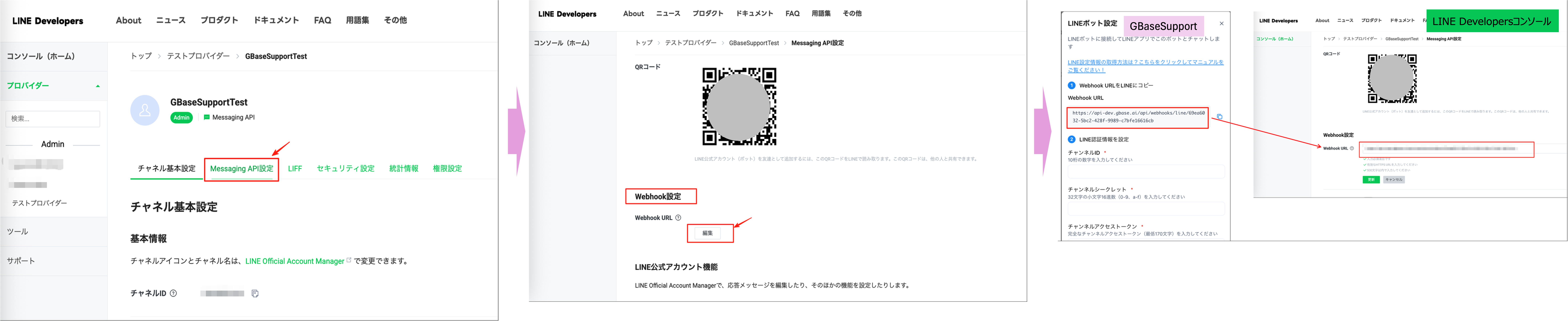
1. [LINE Developersコンソール](https://developers.line.biz/console/)にアクセスします
2. 新規作成したチャネルの「Message API設定」を選択します
3. Webhook設定の「編集」ボタンをクリックします
4. GBaseSupportの「LINEボット設定」画面で表示されているWebhook URLを入力します
5. 「更新」ボタンをクリックします
6. 「検証」ボタンをクリックして「成功」を確認します
### ステップ7: Webhook設定
1. [LINE Developersコンソール](https://developers.line.biz/console/)にアクセスします
2. 新規作成したチャネルの「Message API設定」を選択します
3. Webhook設定の「編集」ボタンをクリックします
4. GBaseSupportの「LINEボット設定」画面で表示されているWebhook URLを入力します
5. 「更新」ボタンをクリックします
6. 「検証」ボタンをクリックして「成功」を確認します
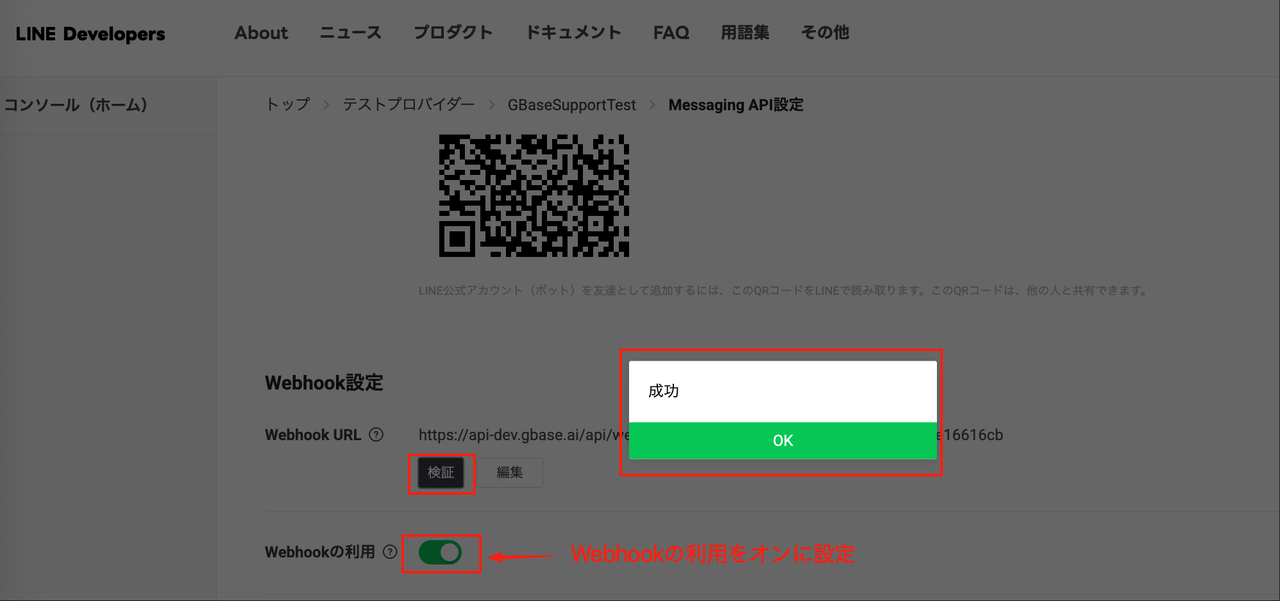 warning:「Webhookの利用」をオンに設定する必要があります。
### ステップ8: 応答設定
1. [LINE Manager](https://manager.line.biz/)にアクセスします
2. 該当チャネルアカウントを選択します
3. 「Settings」→「Response settings」を選択します
4. 「Chat」をオンに設定します
warning:「Webhookの利用」をオンに設定する必要があります。
### ステップ8: 応答設定
1. [LINE Manager](https://manager.line.biz/)にアクセスします
2. 該当チャネルアカウントを選択します
3. 「Settings」→「Response settings」を選択します
4. 「Chat」をオンに設定します
 ## テストと確認
### 接続テスト
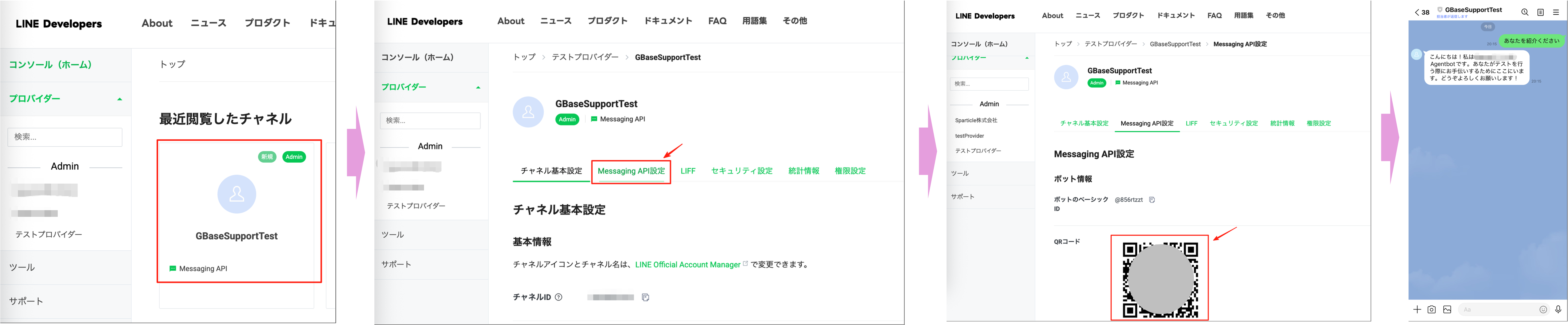
1. [LINE Developersコンソール](https://developers.line.biz/console/)にアクセスします
2. 新規作成したチャネルの「QRコード」を表示します
3. スマートフォンのLINEアプリでQRコードをスキャンします
4. チャネルを友達追加します
5. テストメッセージを送信します
### 確認項目
* [ ] メッセージが正常に送信できること
* [ ] GBaseSupportから応答が返ってくること
* [ ] 自動応答が正常に動作すること
## テストと確認
### 接続テスト
1. [LINE Developersコンソール](https://developers.line.biz/console/)にアクセスします
2. 新規作成したチャネルの「QRコード」を表示します
3. スマートフォンのLINEアプリでQRコードをスキャンします
4. チャネルを友達追加します
5. テストメッセージを送信します
### 確認項目
* [ ] メッセージが正常に送信できること
* [ ] GBaseSupportから応答が返ってくること
* [ ] 自動応答が正常に動作すること
 ## トラブルシューティング
### よくある問題
#### Webhook接続エラー
* **原因**: URLが不正、サーバーダウン、ファイアウォール
* **解決策**:
1. Webhook URLが正しいか再確認
2. GBaseSupportサーバーが稼働中か確認
3. ファイアウォール設定を確認
#### メッセージ送信エラー
* **原因**: トークン無効、API制限、メッセージ形式不正
* **解決策**:
1. アクセストークンが有効か確認
2. API制限に達していないか確認
3. メッセージ形式が正しいか確認
#### 応答遅延
* **原因**: サーバー負荷、ネットワーク問題
* **解決策**:
1. サーバー負荷を確認
2. ネットワーク接続を確認
3. 設定内容を再確認
### サポート連絡先
* **技術サポート**: [support@sparticle.com](mailto:support@sparticle.com)
* **営業時間**: 平日 10:00〜18:00
* **緊急連絡先**: 03-3527-2828
## セキュリティ注意事項
* APIキーやトークンは第三者に共有しないでください
* トークンは定期的に更新することを推奨します
* 不要になったトークンは直ちに無効化してください
* Webhook URLは安全なHTTPS接続を使用してください
## 用語集
* **Messaging API**: LINEが提供するメッセージ送受信API
* **Webhook**: 外部サービスからの通知を受け取る仕組み
* **アクセストークン**: API認証に使用するトークン
* **チャネルシークレット**: Webhookの検証に使用するシークレットキー
* **プロバイダー**: LINE公式アカウントを管理する単位
## 参考リンク
* [GBaseSupportヘルプセンター](https://cs.gbase.ai/contact)
* [LINE Messaging APIドキュメント](https://developers.line.biz/ja/reference/messaging-api/)
* [LINE公式アカウント管理画面](https://manager.line.biz/)
* [LINE Developersコンソール](https://developers.line.biz/console/)
## トラブルシューティング
### よくある問題
#### Webhook接続エラー
* **原因**: URLが不正、サーバーダウン、ファイアウォール
* **解決策**:
1. Webhook URLが正しいか再確認
2. GBaseSupportサーバーが稼働中か確認
3. ファイアウォール設定を確認
#### メッセージ送信エラー
* **原因**: トークン無効、API制限、メッセージ形式不正
* **解決策**:
1. アクセストークンが有効か確認
2. API制限に達していないか確認
3. メッセージ形式が正しいか確認
#### 応答遅延
* **原因**: サーバー負荷、ネットワーク問題
* **解決策**:
1. サーバー負荷を確認
2. ネットワーク接続を確認
3. 設定内容を再確認
### サポート連絡先
* **技術サポート**: [support@sparticle.com](mailto:support@sparticle.com)
* **営業時間**: 平日 10:00〜18:00
* **緊急連絡先**: 03-3527-2828
## セキュリティ注意事項
* APIキーやトークンは第三者に共有しないでください
* トークンは定期的に更新することを推奨します
* 不要になったトークンは直ちに無効化してください
* Webhook URLは安全なHTTPS接続を使用してください
## 用語集
* **Messaging API**: LINEが提供するメッセージ送受信API
* **Webhook**: 外部サービスからの通知を受け取る仕組み
* **アクセストークン**: API認証に使用するトークン
* **チャネルシークレット**: Webhookの検証に使用するシークレットキー
* **プロバイダー**: LINE公式アカウントを管理する単位
## 参考リンク
* [GBaseSupportヘルプセンター](https://cs.gbase.ai/contact)
* [LINE Messaging APIドキュメント](https://developers.line.biz/ja/reference/messaging-api/)
* [LINE公式アカウント管理画面](https://manager.line.biz/)
* [LINE Developersコンソール](https://developers.line.biz/console/)