> ## Documentation Index
> Fetch the complete documentation index at: https://docs.gbase.ai/llms.txt
> Use this file to discover all available pages before exploring further.
# はじめに(ログイン・新規登録)
> GBase Knowledge の概要と、ログイン・新規登録・パスワード再設定の手順をご説明します。
export const KnowledgeChatbot = () => {
useEffect(() => {
if (typeof window === "undefined" || typeof document === "undefined") {
return;
}
const CHATBOT_ID = "5c7ce716-1196-4b0c-92a2-12900ff360c8";
const HIDE_STYLE_ID = "gptbase-hide-style";
const WATCHER_FLAG = "__gbaseKnowledgeWatcherInstalled";
const DECOY_FLAG = "__gbaseViewportDecoyInstalled";
const DECOY_ATTR = "data-gbase-viewport-decoy";
const WIDGET_SELECTOR = "#gptbase-bubble-button, #gptbase-message-bubbles, #gptbase-bubble-window";
const onKnowledgeRoute = () => window.location.pathname.startsWith("/knowledge");
const ensureViewportDecoy = () => {
const head = document.head;
const metas = Array.prototype.slice.call(head.querySelectorAll('meta[name="viewport"]'));
if (metas.length === 0) return;
if (!metas[0].hasAttribute(DECOY_ATTR)) {
const decoy = document.createElement("meta");
decoy.setAttribute("name", "viewport");
decoy.setAttribute(DECOY_ATTR, "1");
decoy.setAttribute("content", metas[0].getAttribute("content") || "width=device-width, initial-scale=1");
head.insertBefore(decoy, metas[0]);
}
let keptDecoy = false;
Array.prototype.forEach.call(head.querySelectorAll('meta[name="viewport"]'), meta => {
const isDecoy = meta.hasAttribute(DECOY_ATTR);
const isPluginMeta = (meta.getAttribute("content") || "").includes("user-scalable=no");
if (isDecoy) {
if (keptDecoy) meta.remove(); else keptDecoy = true;
} else if (isPluginMeta) {
meta.remove();
}
});
};
const installViewportDecoyOnce = () => {
if (window[DECOY_FLAG]) return;
window[DECOY_FLAG] = true;
ensureViewportDecoy();
const observer = new MutationObserver(() => ensureViewportDecoy());
observer.observe(document.head, {
childList: true
});
};
const showWidget = () => {
const style = document.getElementById(HIDE_STYLE_ID);
if (style) style.remove();
};
const hideWidget = () => {
if (document.getElementById(HIDE_STYLE_ID)) return;
const style = document.createElement("style");
style.id = HIDE_STYLE_ID;
style.textContent = `${WIDGET_SELECTOR} { display: none !important; }`;
document.head.appendChild(style);
};
const syncVisibility = () => {
if (onKnowledgeRoute()) showWidget(); else hideWidget();
};
const injectPluginOnce = () => {
if (document.getElementById(CHATBOT_ID)) return;
window.gptbaseConfig = {
chatbotId: CHATBOT_ID,
baseUrl: "https://admin.gbase.ai",
apiBaseUrl: "https://admin.gbase.ai/api"
};
const script = document.createElement("script");
script.src = "https://gbase.ai/plugin/plugin.js";
script.id = CHATBOT_ID;
script.defer = true;
document.body.appendChild(script);
};
const installRouteWatcherOnce = () => {
if (window[WATCHER_FLAG]) return;
window[WATCHER_FLAG] = true;
const fire = () => window.requestAnimationFrame(syncVisibility);
["pushState", "replaceState"].forEach(method => {
const original = window.history[method];
window.history[method] = function patched(...args) {
const result = original.apply(this, args);
fire();
return result;
};
});
window.addEventListener("popstate", fire);
window.addEventListener("hashchange", fire);
};
try {
installViewportDecoyOnce();
injectPluginOnce();
installRouteWatcherOnce();
syncVisibility();
} catch (error) {
console.error("[KnowledgeChatbot] setup failed:", error);
}
}, []);
return null;
};
GBase Knowledge は、会議の音声を自動で文字起こし・要約し、社内情報を横断的に検索・活用し、提案資料(スライド)まで作成できる AI ワークスペースです。
本マニュアルでは、メニューと画面の流れに沿って、以下の順に操作手順をご説明します。
| 章 | 内容 |
| ------------------------------------ | ------------------ |
| はじめに | ログイン・新規登録・パスワード再設定 |
| [ホーム画面](/knowledge/home) | 画面構成と各機能への入口 |
| [プロジェクト](/knowledge/projects) | 情報の蓄積・共有 |
| [エージェント](/knowledge/agent-search) | 社内情報の検索・質問 |
| [AI スライド](/knowledge/ai-slides) | 資料の自動作成 |
| [AI 会議ノート](/knowledge/meeting-notes) | 録音・文字起こし・要約 |
| [スキル](/knowledge/skills) | AI 能力の管理・拡張 |
| [設定](/knowledge/settings) | アカウント・言語・外部連携 |
| [管理画面](/knowledge/admin) | 組織管理(管理者向け) |
## 動作環境
* **対応ブラウザ**:Google Chrome、Microsoft Edge、Safari の最新版を推奨します。
* **アカウント**:管理者から発行されたメールアドレスとパスワード、または新規登録で作成したアカウントをご利用ください。
## 1. ログイン
既にアカウントをお持ちの方は、ログインしてご利用を開始します。
1. ブラウザで [https://hub.gbase.ai/auth/login](https://hub.gbase.ai/auth/login) にアクセスします。
2. 「メールアドレス」欄に、ご利用のメールアドレスを入力します。
3. 「パスワード」欄にパスワードを入力します。入力欄右の目のアイコンで、入力内容の表示/非表示を切り替えられます。
4. 共用端末でなければ「ログイン状態を保持する」にチェックを入れると、次回からログインを省略できます。
5. 「サインイン」ボタンをクリックします。
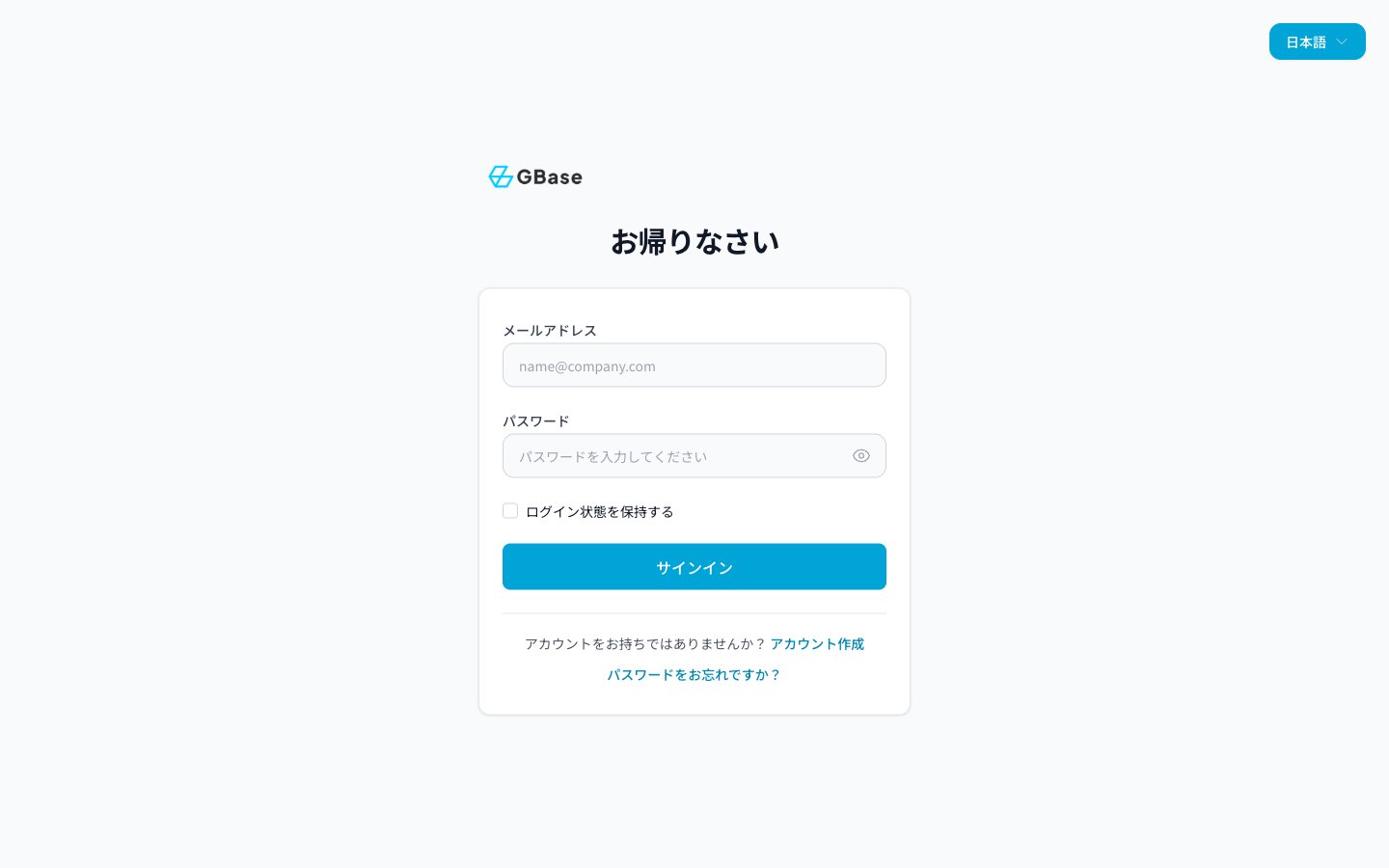 ログインに成功すると、[ホーム画面](/knowledge/home) が表示されます。
画面右上の言語ボタンから、ログイン前でも表示言語(日本語・English・中文・한국어)を切り替えられます。
## 2. 新規登録
ログイン画面の「アカウント作成」をクリックするか、[https://hub.gbase.ai/auth/register](https://hub.gbase.ai/auth/register) にアクセスすると、まず**ご利用方法の選択画面**が表示されます。
ログインに成功すると、[ホーム画面](/knowledge/home) が表示されます。
画面右上の言語ボタンから、ログイン前でも表示言語(日本語・English・中文・한국어)を切り替えられます。
## 2. 新規登録
ログイン画面の「アカウント作成」をクリックするか、[https://hub.gbase.ai/auth/register](https://hub.gbase.ai/auth/register) にアクセスすると、まず**ご利用方法の選択画面**が表示されます。
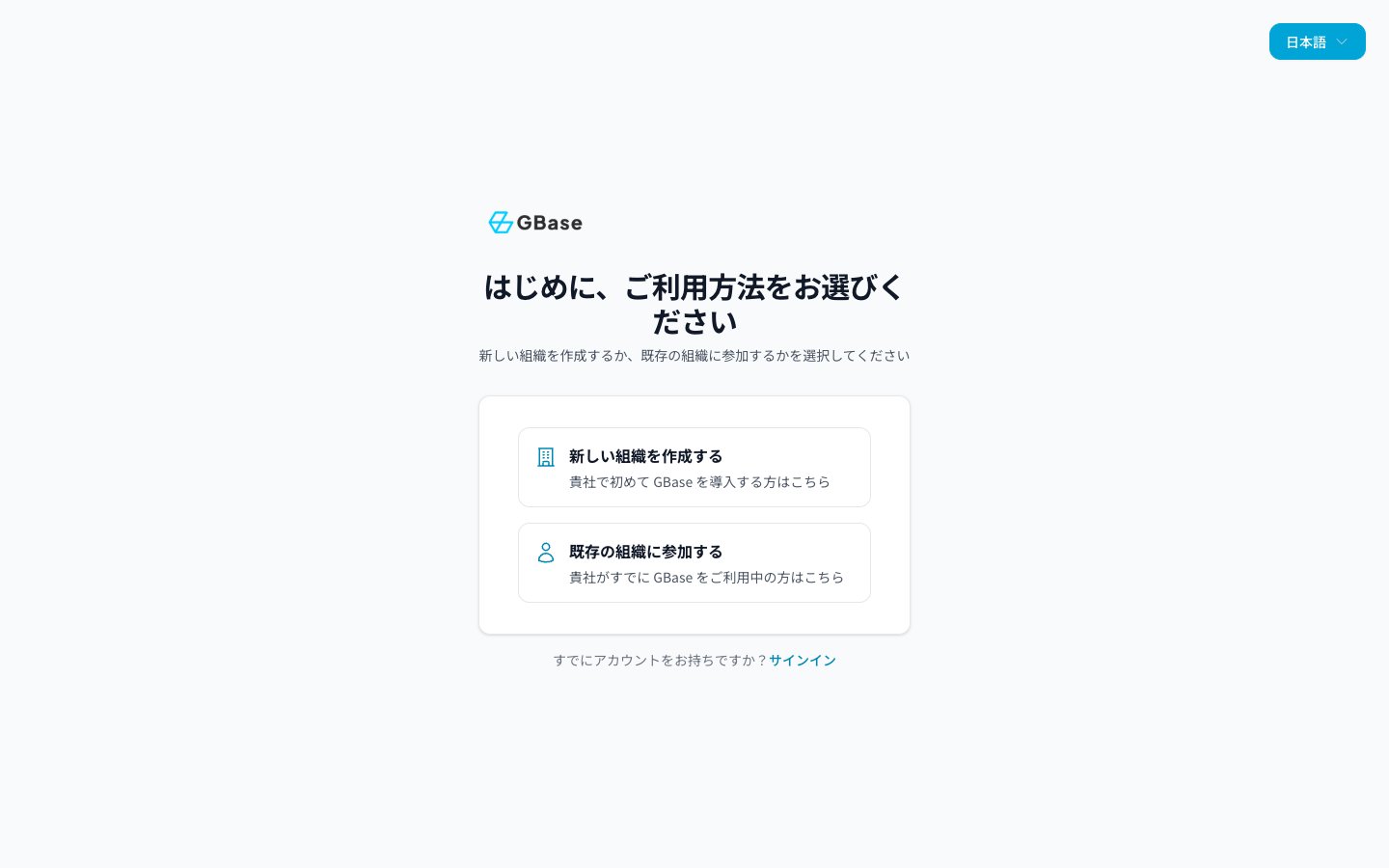 | 選択肢 | 対象 |
| ---------- | ------------------------------------ |
| 新しい組織を作成する | 貴社で初めて GBase を導入する方(無料トライアル開始) |
| 既存の組織に参加する | 貴社がすでに GBase をご利用中で、ご自身のアカウントを追加したい方 |
### 2-1. 新しい組織を作成する(無料トライアル)
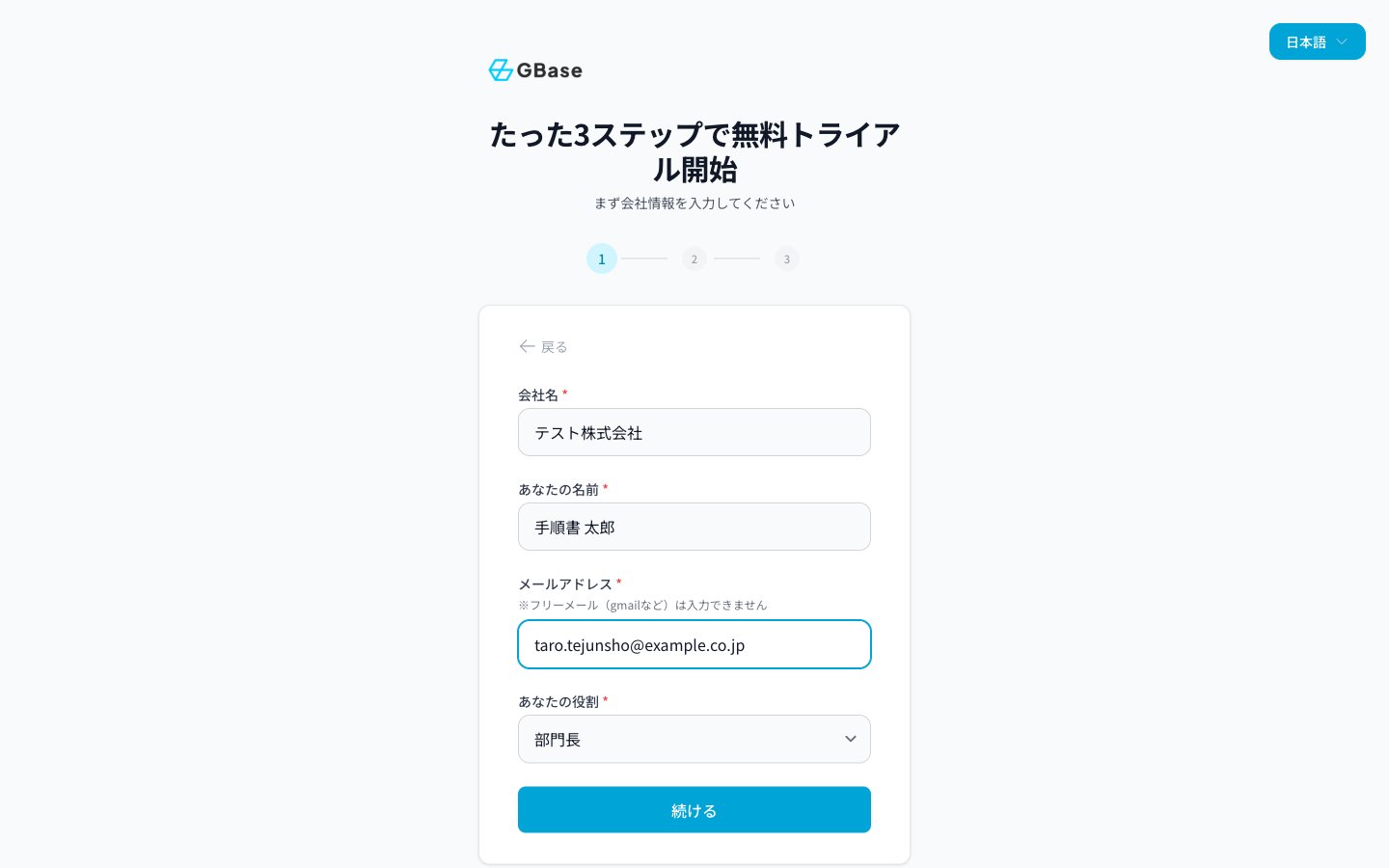
「新しい組織を作成する」を選択すると、3 ステップの登録画面に進みます。
**ステップ 1:会社情報**
| 項目 | 説明 |
| ------- | ------------------------------------------------- |
| 会社名 | 貴社の名称(必須) |
| あなたの名前 | ご担当者名(必須) |
| メールアドレス | 会社のメールアドレス(必須)。**フリーメール(Gmail など)は登録できません** |
| あなたの役割 | 「CEO / 創設者」「CTO / 技術リーダー」「人事マネージャー」「部門長」「その他」から選択 |
入力後、「続ける」をクリックします。
| 選択肢 | 対象 |
| ---------- | ------------------------------------ |
| 新しい組織を作成する | 貴社で初めて GBase を導入する方(無料トライアル開始) |
| 既存の組織に参加する | 貴社がすでに GBase をご利用中で、ご自身のアカウントを追加したい方 |
### 2-1. 新しい組織を作成する(無料トライアル)
「新しい組織を作成する」を選択すると、3 ステップの登録画面に進みます。
**ステップ 1:会社情報**
| 項目 | 説明 |
| ------- | ------------------------------------------------- |
| 会社名 | 貴社の名称(必須) |
| あなたの名前 | ご担当者名(必須) |
| メールアドレス | 会社のメールアドレス(必須)。**フリーメール(Gmail など)は登録できません** |
| あなたの役割 | 「CEO / 創設者」「CTO / 技術リーダー」「人事マネージャー」「部門長」「その他」から選択 |
入力後、「続ける」をクリックします。
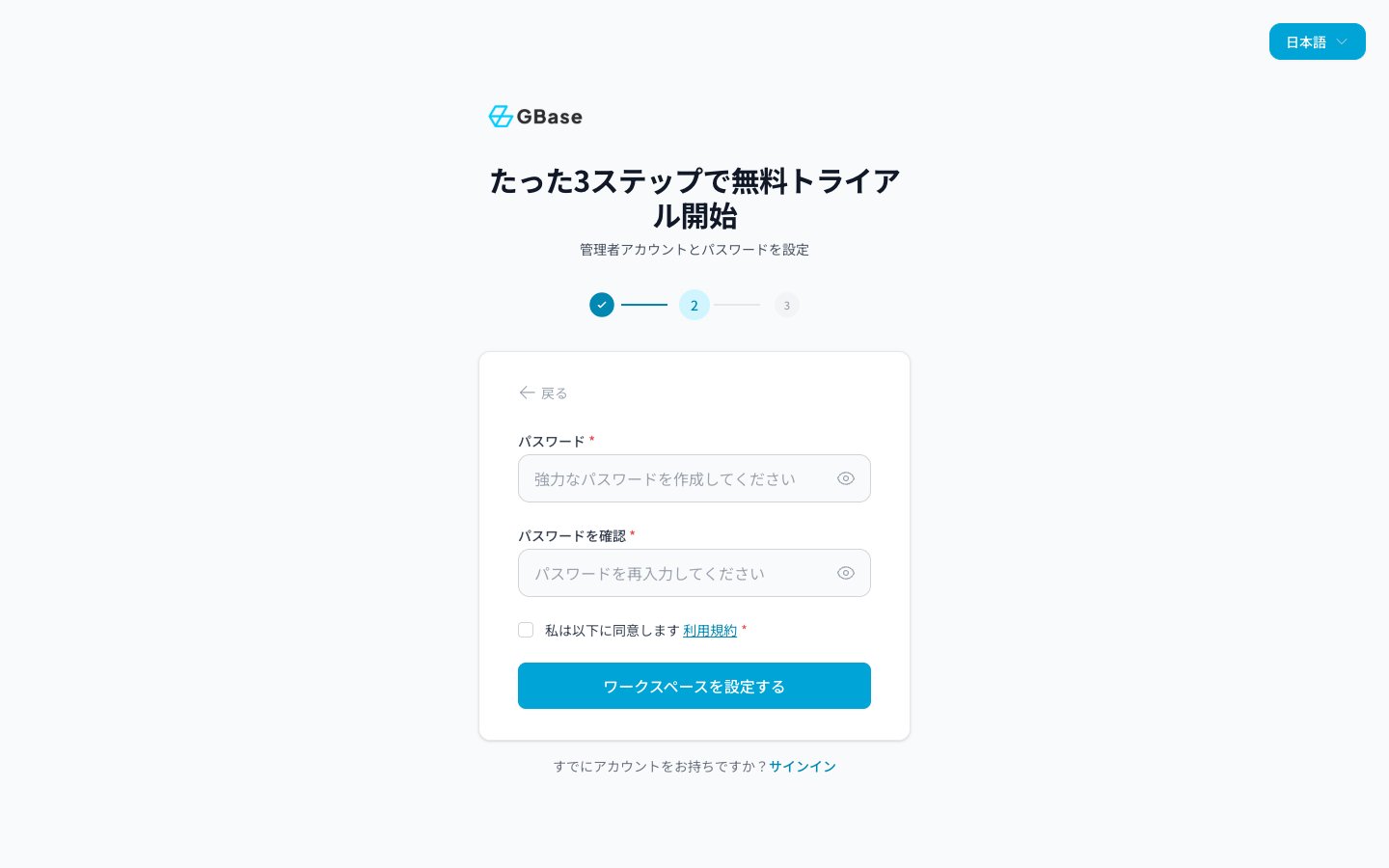
 **ステップ 2:管理者アカウントとパスワードの設定**
1. 「パスワード」欄にパスワードを入力します。入力欄右の目のアイコンで表示/非表示を切り替えられます。
2. 「パスワードを確認」欄に同じパスワードを再入力します。
3. 「利用規約」をご確認のうえ、「私は以下に同意します」にチェックを入れます。
4. 「ワークスペースを設定する」をクリックします。
**ステップ 2:管理者アカウントとパスワードの設定**
1. 「パスワード」欄にパスワードを入力します。入力欄右の目のアイコンで表示/非表示を切り替えられます。
2. 「パスワードを確認」欄に同じパスワードを再入力します。
3. 「利用規約」をご確認のうえ、「私は以下に同意します」にチェックを入れます。
4. 「ワークスペースを設定する」をクリックします。
 **ステップ 3:メールアドレスの確認**
ご入力のメールアドレス宛てに確認リンクが送信されます。届いたメール内のリンクをクリックすると登録が完了し、GBase をご利用いただけます。
確認メールが届かない場合は、迷惑メールフォルダーをご確認のうえ、画面の「確認メールを再送」をクリックしてください(再送までには待ち時間があります)。
登録に使うメールアドレスは、社内でその後も連絡・通知に使われます。共有の代表アドレスではなく、ご担当者個人の会社アドレスでの登録をおすすめします。
### 2-2. 既存の組織に参加する
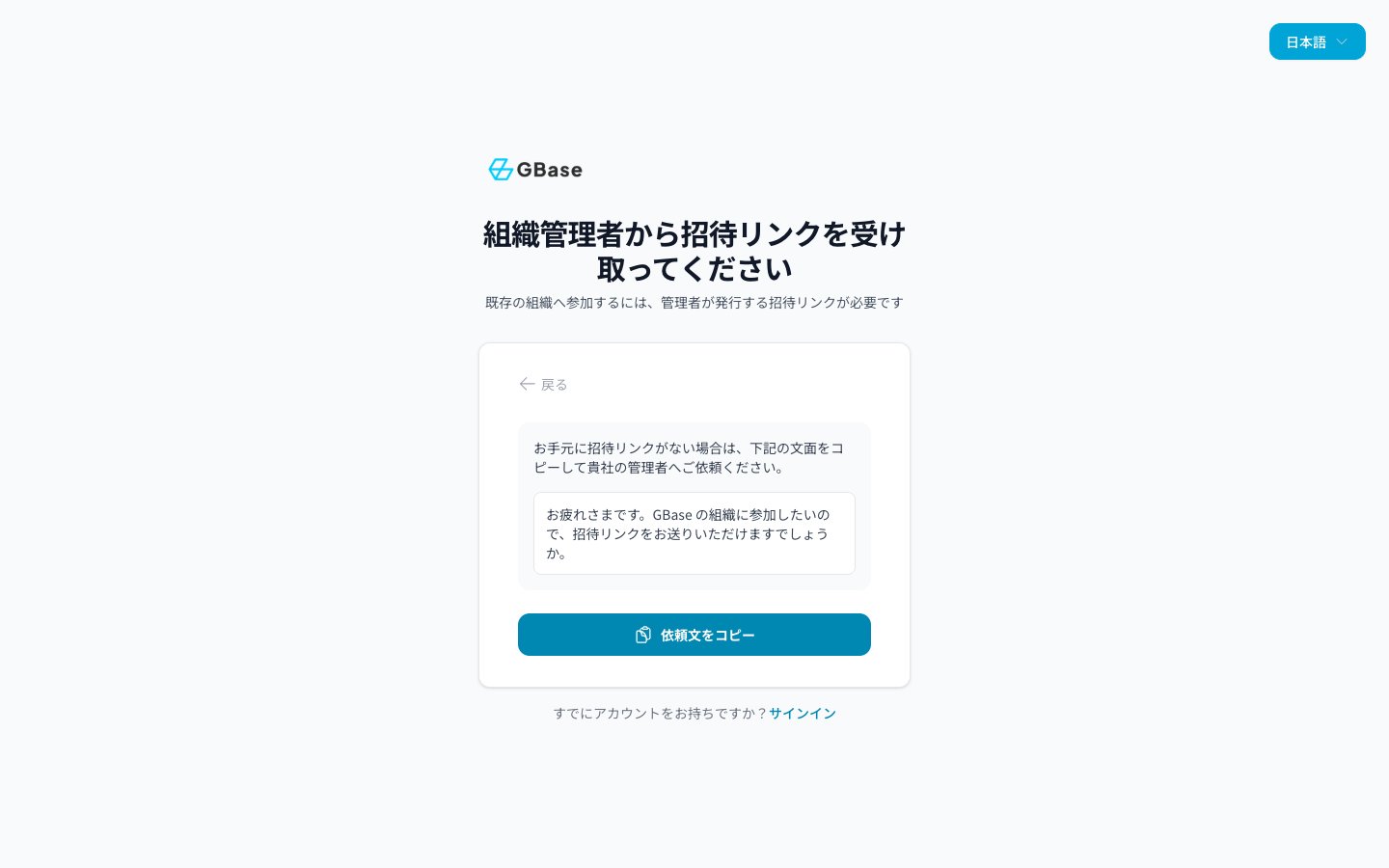
貴社がすでに GBase をご利用中の場合、アカウントの追加には**組織管理者が発行する招待リンク**が必要です。「既存の組織に参加する」を選択すると案内画面が表示され、「依頼文をコピー」ボタンで管理者への依頼文をそのままコピーできます。
**ステップ 3:メールアドレスの確認**
ご入力のメールアドレス宛てに確認リンクが送信されます。届いたメール内のリンクをクリックすると登録が完了し、GBase をご利用いただけます。
確認メールが届かない場合は、迷惑メールフォルダーをご確認のうえ、画面の「確認メールを再送」をクリックしてください(再送までには待ち時間があります)。
登録に使うメールアドレスは、社内でその後も連絡・通知に使われます。共有の代表アドレスではなく、ご担当者個人の会社アドレスでの登録をおすすめします。
### 2-2. 既存の組織に参加する
貴社がすでに GBase をご利用中の場合、アカウントの追加には**組織管理者が発行する招待リンク**が必要です。「既存の組織に参加する」を選択すると案内画面が表示され、「依頼文をコピー」ボタンで管理者への依頼文をそのままコピーできます。
 招待リンクを受け取ったら、リンク先の画面の案内に従ってアカウントを作成してください。管理者の方のメンバー招待の手順は [管理画面](/knowledge/admin) をご覧ください。
## 3. パスワードを再設定する
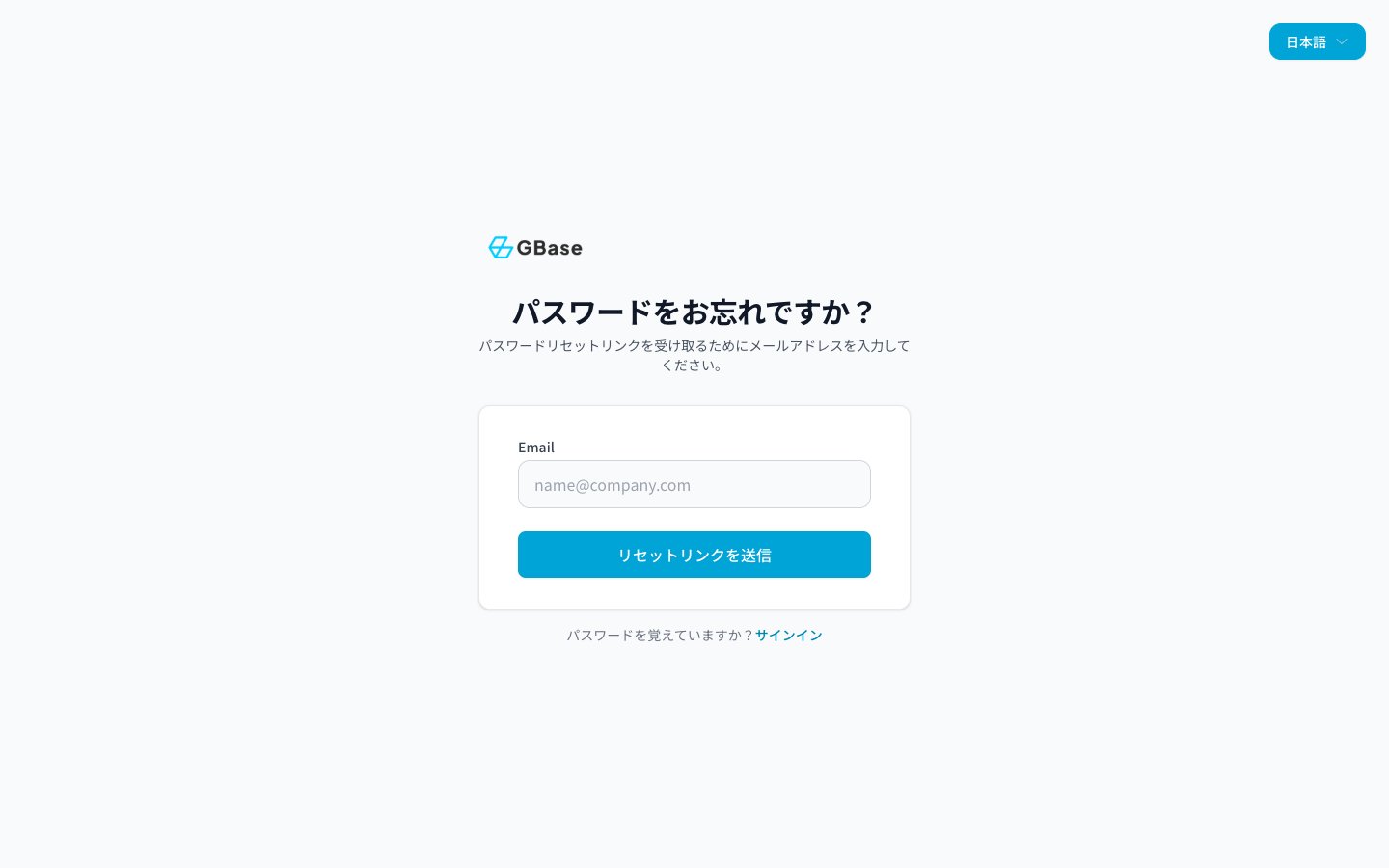
パスワードを忘れた場合は、ログイン画面から再設定できます。
1. ログイン画面の「パスワードをお忘れですか?」をクリックします。
2. 登録済みのメールアドレスを入力し、「リセットリンクを送信」をクリックします。
3. 届いたメール内のリンクから、新しいパスワードを設定します。
招待リンクを受け取ったら、リンク先の画面の案内に従ってアカウントを作成してください。管理者の方のメンバー招待の手順は [管理画面](/knowledge/admin) をご覧ください。
## 3. パスワードを再設定する
パスワードを忘れた場合は、ログイン画面から再設定できます。
1. ログイン画面の「パスワードをお忘れですか?」をクリックします。
2. 登録済みのメールアドレスを入力し、「リセットリンクを送信」をクリックします。
3. 届いたメール内のリンクから、新しいパスワードを設定します。
 ログイン後にパスワードを変更する場合は、「設定」→「セキュリティ設定」→「パスワード」の「リセット」から行えます(→ [設定](/knowledge/settings))。
## 次のステップ
ログインできたら、まずは [ホーム画面](/knowledge/home) の構成を確認しましょう。
ログイン後にパスワードを変更する場合は、「設定」→「セキュリティ設定」→「パスワード」の「リセット」から行えます(→ [設定](/knowledge/settings))。
## 次のステップ
ログインできたら、まずは [ホーム画面](/knowledge/home) の構成を確認しましょう。