> ## Documentation Index
> Fetch the complete documentation index at: https://docs.gbase.ai/llms.txt
> Use this file to discover all available pages before exploring further.
# プロジェクト(情報の蓄積・共有)
> 会議記録・ファイル・ノートをテーマごとに蓄積し、チームで共有できます。
export const KnowledgeChatbot = () => {
useEffect(() => {
if (typeof window === "undefined" || typeof document === "undefined") {
return;
}
const CHATBOT_ID = "5c7ce716-1196-4b0c-92a2-12900ff360c8";
const HIDE_STYLE_ID = "gptbase-hide-style";
const WATCHER_FLAG = "__gbaseKnowledgeWatcherInstalled";
const DECOY_FLAG = "__gbaseViewportDecoyInstalled";
const DECOY_ATTR = "data-gbase-viewport-decoy";
const WIDGET_SELECTOR = "#gptbase-bubble-button, #gptbase-message-bubbles, #gptbase-bubble-window";
const onKnowledgeRoute = () => window.location.pathname.startsWith("/knowledge");
const ensureViewportDecoy = () => {
const head = document.head;
const metas = Array.prototype.slice.call(head.querySelectorAll('meta[name="viewport"]'));
if (metas.length === 0) return;
if (!metas[0].hasAttribute(DECOY_ATTR)) {
const decoy = document.createElement("meta");
decoy.setAttribute("name", "viewport");
decoy.setAttribute(DECOY_ATTR, "1");
decoy.setAttribute("content", metas[0].getAttribute("content") || "width=device-width, initial-scale=1");
head.insertBefore(decoy, metas[0]);
}
let keptDecoy = false;
Array.prototype.forEach.call(head.querySelectorAll('meta[name="viewport"]'), meta => {
const isDecoy = meta.hasAttribute(DECOY_ATTR);
const isPluginMeta = (meta.getAttribute("content") || "").includes("user-scalable=no");
if (isDecoy) {
if (keptDecoy) meta.remove(); else keptDecoy = true;
} else if (isPluginMeta) {
meta.remove();
}
});
};
const installViewportDecoyOnce = () => {
if (window[DECOY_FLAG]) return;
window[DECOY_FLAG] = true;
ensureViewportDecoy();
const observer = new MutationObserver(() => ensureViewportDecoy());
observer.observe(document.head, {
childList: true
});
};
const showWidget = () => {
const style = document.getElementById(HIDE_STYLE_ID);
if (style) style.remove();
};
const hideWidget = () => {
if (document.getElementById(HIDE_STYLE_ID)) return;
const style = document.createElement("style");
style.id = HIDE_STYLE_ID;
style.textContent = `${WIDGET_SELECTOR} { display: none !important; }`;
document.head.appendChild(style);
};
const syncVisibility = () => {
if (onKnowledgeRoute()) showWidget(); else hideWidget();
};
const injectPluginOnce = () => {
if (document.getElementById(CHATBOT_ID)) return;
window.gptbaseConfig = {
chatbotId: CHATBOT_ID,
baseUrl: "https://admin.gbase.ai",
apiBaseUrl: "https://admin.gbase.ai/api"
};
const script = document.createElement("script");
script.src = "https://gbase.ai/plugin/plugin.js";
script.id = CHATBOT_ID;
script.defer = true;
document.body.appendChild(script);
};
const installRouteWatcherOnce = () => {
if (window[WATCHER_FLAG]) return;
window[WATCHER_FLAG] = true;
const fire = () => window.requestAnimationFrame(syncVisibility);
["pushState", "replaceState"].forEach(method => {
const original = window.history[method];
window.history[method] = function patched(...args) {
const result = original.apply(this, args);
fire();
return result;
};
});
window.addEventListener("popstate", fire);
window.addEventListener("hashchange", fire);
};
try {
installViewportDecoyOnce();
injectPluginOnce();
installRouteWatcherOnce();
syncVisibility();
} catch (error) {
console.error("[KnowledgeChatbot] setup failed:", error);
}
}, []);
return null;
};
プロジェクトは、会議記録・ファイル・Web ページ・ノートをテーマごとに蓄積する「知識の入れ物」です。蓄積した情報は、[エージェント](/knowledge/agent-search)による検索・質問の対象になり、チーム内で共有できます。
## 1. プロジェクトの一覧と作成
左サイドバーの「プロジェクト」をクリックすると、プロジェクト一覧が表示されます。
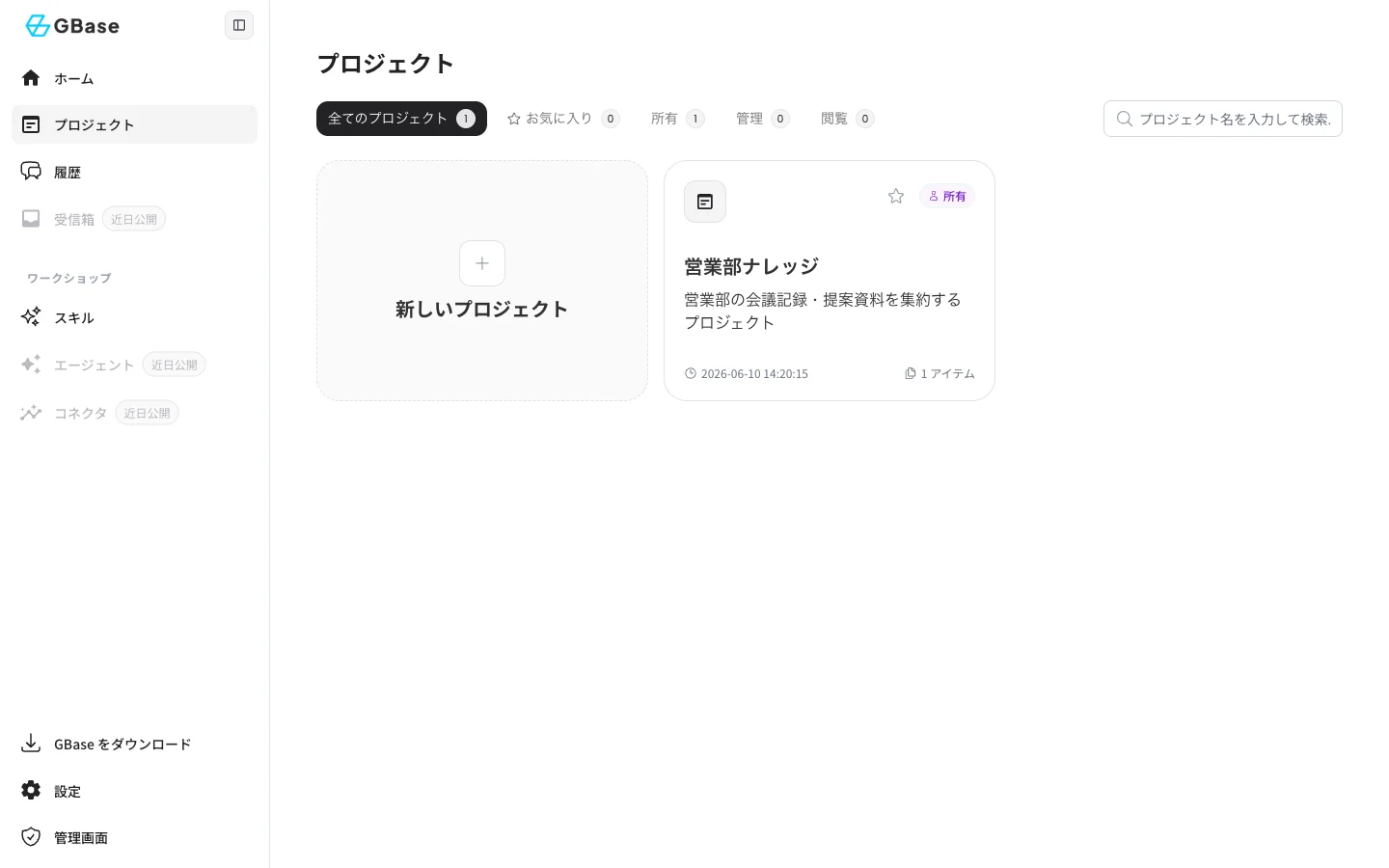 画面上部のタブで、表示するプロジェクトを絞り込めます。
| タブ | 表示される内容 |
| --------- | -------------------- |
| 全てのプロジェクト | アクセスできるすべてのプロジェクト |
| お気に入り | お気に入りに登録したプロジェクト |
| 所有 | ご自身が作成(所有)しているプロジェクト |
| 管理 | 管理者権限を持つプロジェクト |
| 閲覧 | 閲覧権限のみを持つプロジェクト |
### プロジェクトを作成する
1. 一覧画面の「新しいプロジェクト」をクリックします。
2. 表示されたダイアログで、次の項目を入力します。
* **プロジェクト名**(必須):例「営業部ナレッジ」
* **説明**(任意):プロジェクトの目的や対象範囲を記入します
3. 「作成」をクリックすると、プロジェクトが作成されます。
画面上部のタブで、表示するプロジェクトを絞り込めます。
| タブ | 表示される内容 |
| --------- | -------------------- |
| 全てのプロジェクト | アクセスできるすべてのプロジェクト |
| お気に入り | お気に入りに登録したプロジェクト |
| 所有 | ご自身が作成(所有)しているプロジェクト |
| 管理 | 管理者権限を持つプロジェクト |
| 閲覧 | 閲覧権限のみを持つプロジェクト |
### プロジェクトを作成する
1. 一覧画面の「新しいプロジェクト」をクリックします。
2. 表示されたダイアログで、次の項目を入力します。
* **プロジェクト名**(必須):例「営業部ナレッジ」
* **説明**(任意):プロジェクトの目的や対象範囲を記入します
3. 「作成」をクリックすると、プロジェクトが作成されます。
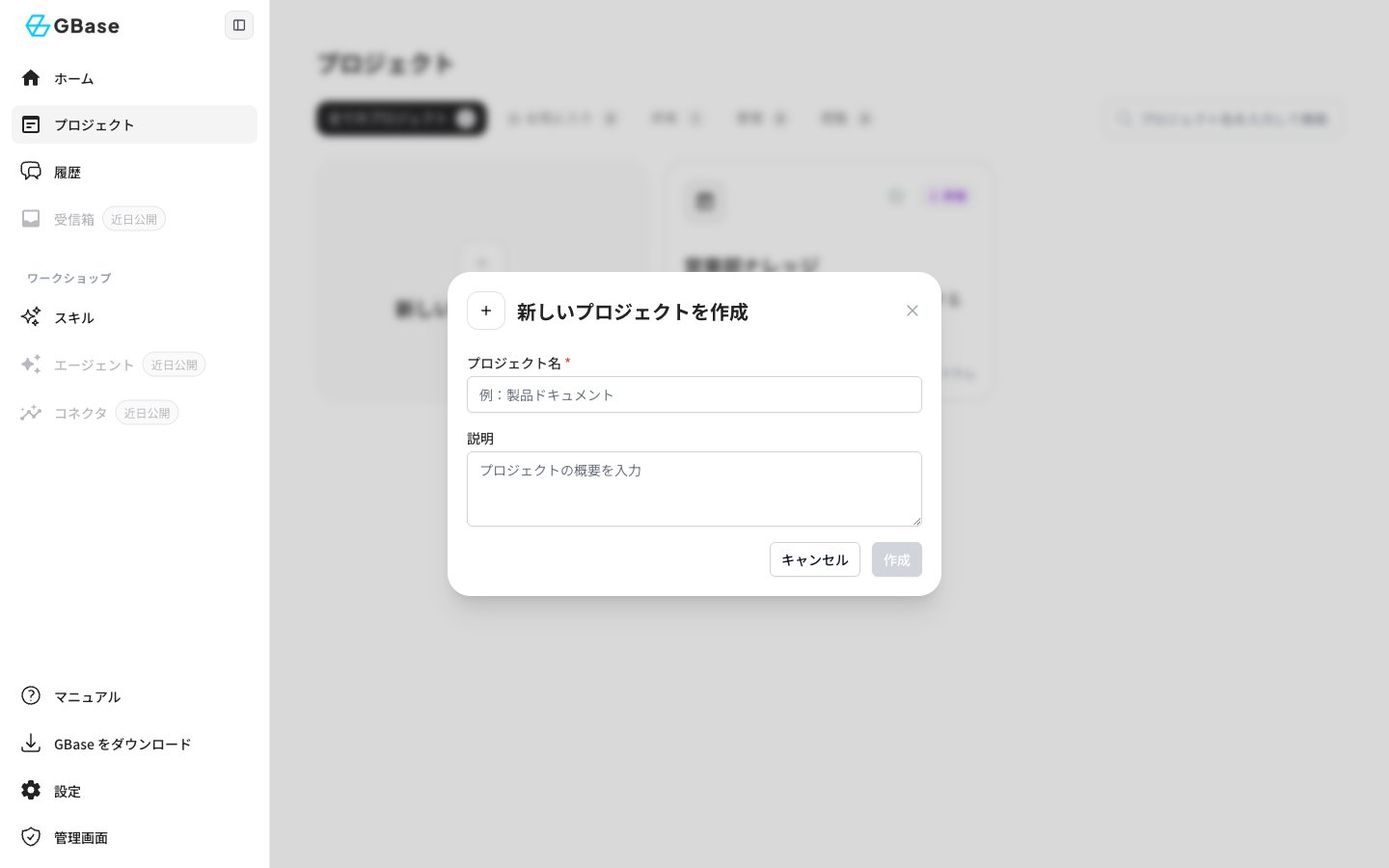 プロジェクトは「部署ごと」「案件ごと」「テーマごと」など、検索したいまとまりで作るのがおすすめです。あとからいつでも名前・説明を変更できます。
## 2. プロジェクト詳細画面
プロジェクトカードをクリックすると、詳細画面が表示されます。
プロジェクトは「部署ごと」「案件ごと」「テーマごと」など、検索したいまとまりで作るのがおすすめです。あとからいつでも名前・説明を変更できます。
## 2. プロジェクト詳細画面
プロジェクトカードをクリックすると、詳細画面が表示されます。
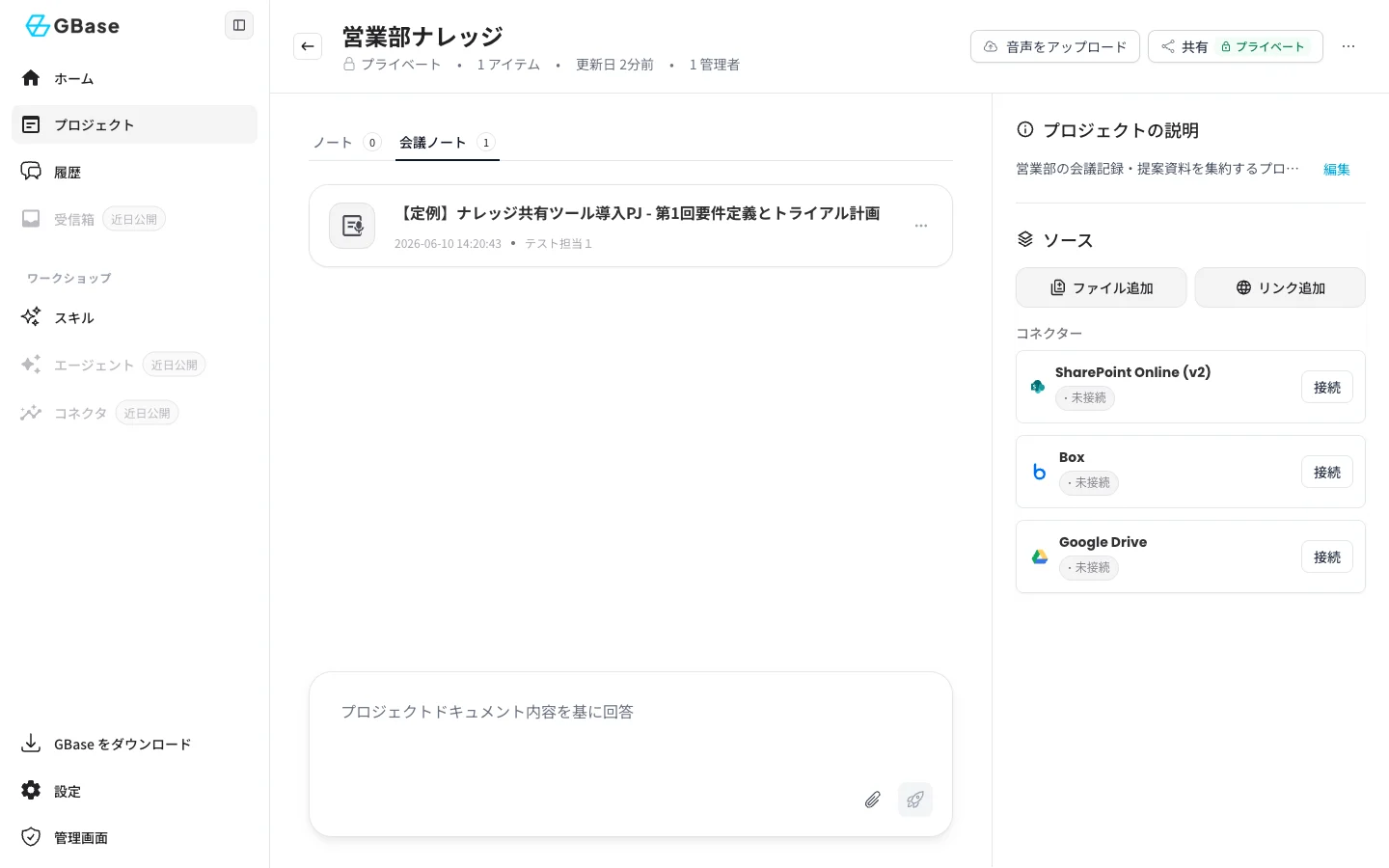 | 画面の場所 | 機能 |
| ------------- | ------------------------------------------------------------- |
| 上部 | 「音声をアップロード」:このプロジェクトに直接、会議音声を追加します |
| 上部 | 「共有」:プロジェクトの公開範囲を設定します(→ [4. プロジェクトを共有する](#4-プロジェクトを共有する)) |
| 中央タブ | 「ノート」「会議ノート」:蓄積されたノート・会議記録の一覧を表示します |
| 中央下 | 入力ボックス:このプロジェクトの内容だけを対象に質問できます |
| 右側「プロジェクトの説明」 | 「編集」から説明文を変更できます |
| 右側「ソース」 | 「ファイル追加」「リンク追加」「コネクター」で資料を追加します(→ [3. ソースを追加する](#3-ソースを追加する)) |
日々の会議をプロジェクトに蓄積していくだけで、チームの知識ベースが自動で育っていきます。新しいメンバーへの引き継ぎや、過去の経緯の確認が格段に楽になります。
## 3. ソースを追加する
詳細画面の右側にある「ソース」から、会議記録以外の資料(ファイル・Web ページ・社内ストレージ)をプロジェクトに追加できます。追加した資料は自動で\*\*学習(解析してAIが検索できる状態にすること)\*\*され、[エージェント](/knowledge/agent-search)の検索・質問の対象になります。
ソースの追加方法は次の 3 つです。
| 方法 | 用途 |
| ------ | --------------------------------------- |
| ファイル追加 | 手元の文書・表計算・スライドなどをアップロードする |
| リンク追加 | Web ページの内容を取り込む |
| コネクター | SharePoint・Box・Google Drive 内の既存資料を取り込む |
### 3-1. ファイルを追加する
1. 「ファイル追加」をクリックします。「ファイルを管理」ダイアログが開きます。
2. アップロード領域を**クリックしてファイルを選択**するか、ファイルを領域内に**ドラッグ&ドロップ**します。複数ファイルを一度に追加できます。
3. アップロードが完了すると、自動で学習が始まります。学習が完了したファイルから順に、エージェントの検索・質問の対象になります。
| 画面の場所 | 機能 |
| ------------- | ------------------------------------------------------------- |
| 上部 | 「音声をアップロード」:このプロジェクトに直接、会議音声を追加します |
| 上部 | 「共有」:プロジェクトの公開範囲を設定します(→ [4. プロジェクトを共有する](#4-プロジェクトを共有する)) |
| 中央タブ | 「ノート」「会議ノート」:蓄積されたノート・会議記録の一覧を表示します |
| 中央下 | 入力ボックス:このプロジェクトの内容だけを対象に質問できます |
| 右側「プロジェクトの説明」 | 「編集」から説明文を変更できます |
| 右側「ソース」 | 「ファイル追加」「リンク追加」「コネクター」で資料を追加します(→ [3. ソースを追加する](#3-ソースを追加する)) |
日々の会議をプロジェクトに蓄積していくだけで、チームの知識ベースが自動で育っていきます。新しいメンバーへの引き継ぎや、過去の経緯の確認が格段に楽になります。
## 3. ソースを追加する
詳細画面の右側にある「ソース」から、会議記録以外の資料(ファイル・Web ページ・社内ストレージ)をプロジェクトに追加できます。追加した資料は自動で\*\*学習(解析してAIが検索できる状態にすること)\*\*され、[エージェント](/knowledge/agent-search)の検索・質問の対象になります。
ソースの追加方法は次の 3 つです。
| 方法 | 用途 |
| ------ | --------------------------------------- |
| ファイル追加 | 手元の文書・表計算・スライドなどをアップロードする |
| リンク追加 | Web ページの内容を取り込む |
| コネクター | SharePoint・Box・Google Drive 内の既存資料を取り込む |
### 3-1. ファイルを追加する
1. 「ファイル追加」をクリックします。「ファイルを管理」ダイアログが開きます。
2. アップロード領域を**クリックしてファイルを選択**するか、ファイルを領域内に**ドラッグ&ドロップ**します。複数ファイルを一度に追加できます。
3. アップロードが完了すると、自動で学習が始まります。学習が完了したファイルから順に、エージェントの検索・質問の対象になります。
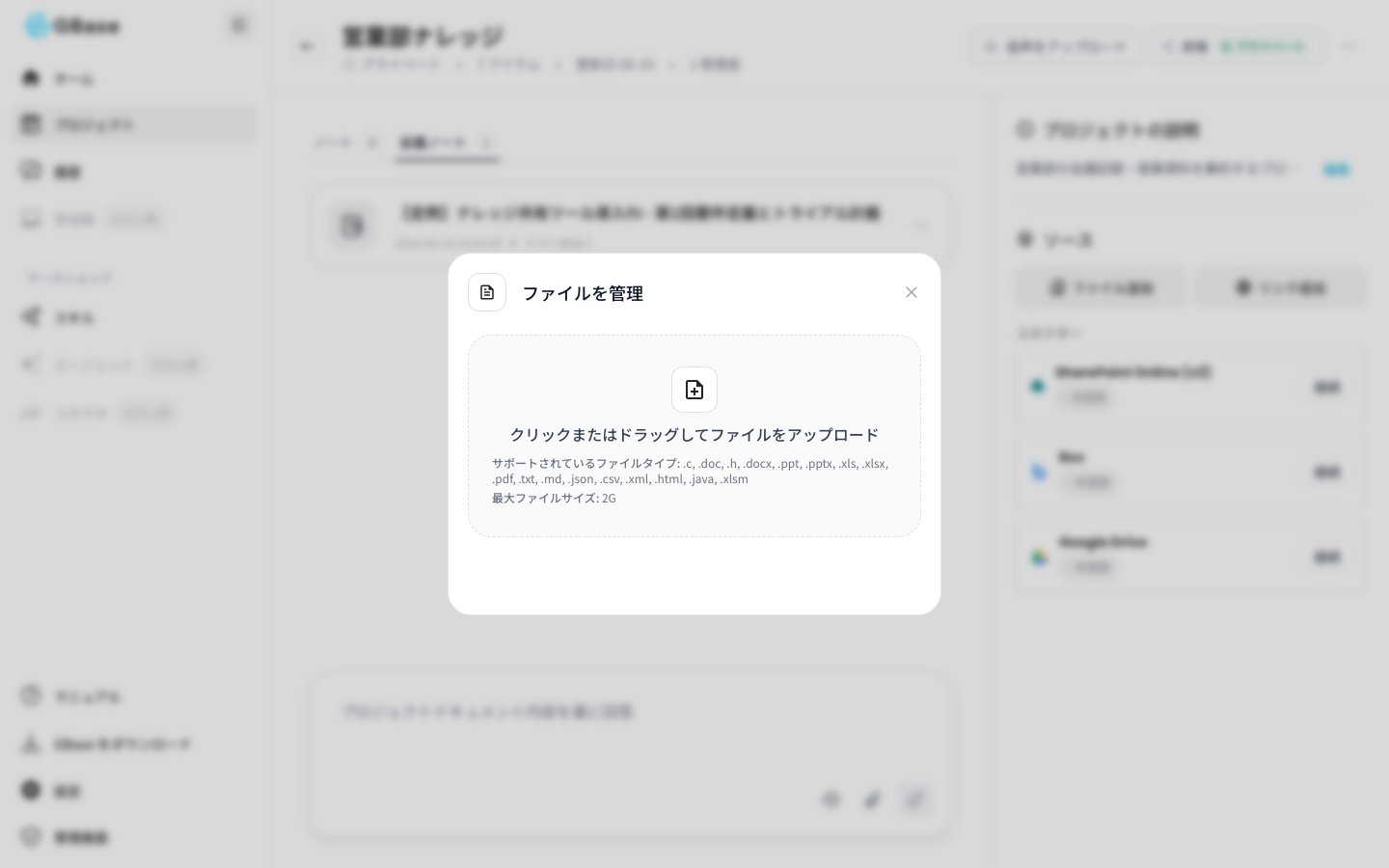 **対応しているファイル形式**
| 種類 | 拡張子 |
| ------- | -------------------------------------- |
| 文書 | .doc / .docx / .pdf / .txt / .md |
| 表計算 | .xls / .xlsx / .xlsm / .csv |
| プレゼン資料 | .ppt / .pptx |
| データ・コード | .json / .xml / .html / .c / .h / .java |
* **1 ファイルあたりの上限:2 GB**
* 上記以外の形式(画像・音声など)は、ファイル追加では対応していません。会議音声は「音声をアップロード」から追加してください。
契約書・提案書・製品仕様書・議事録など、繰り返し参照する資料を入れておくと、エージェントへの質問だけで内容を引き出せます。スキャンしたPDFよりも、文字情報を含むファイルのほうが精度が高くなります。
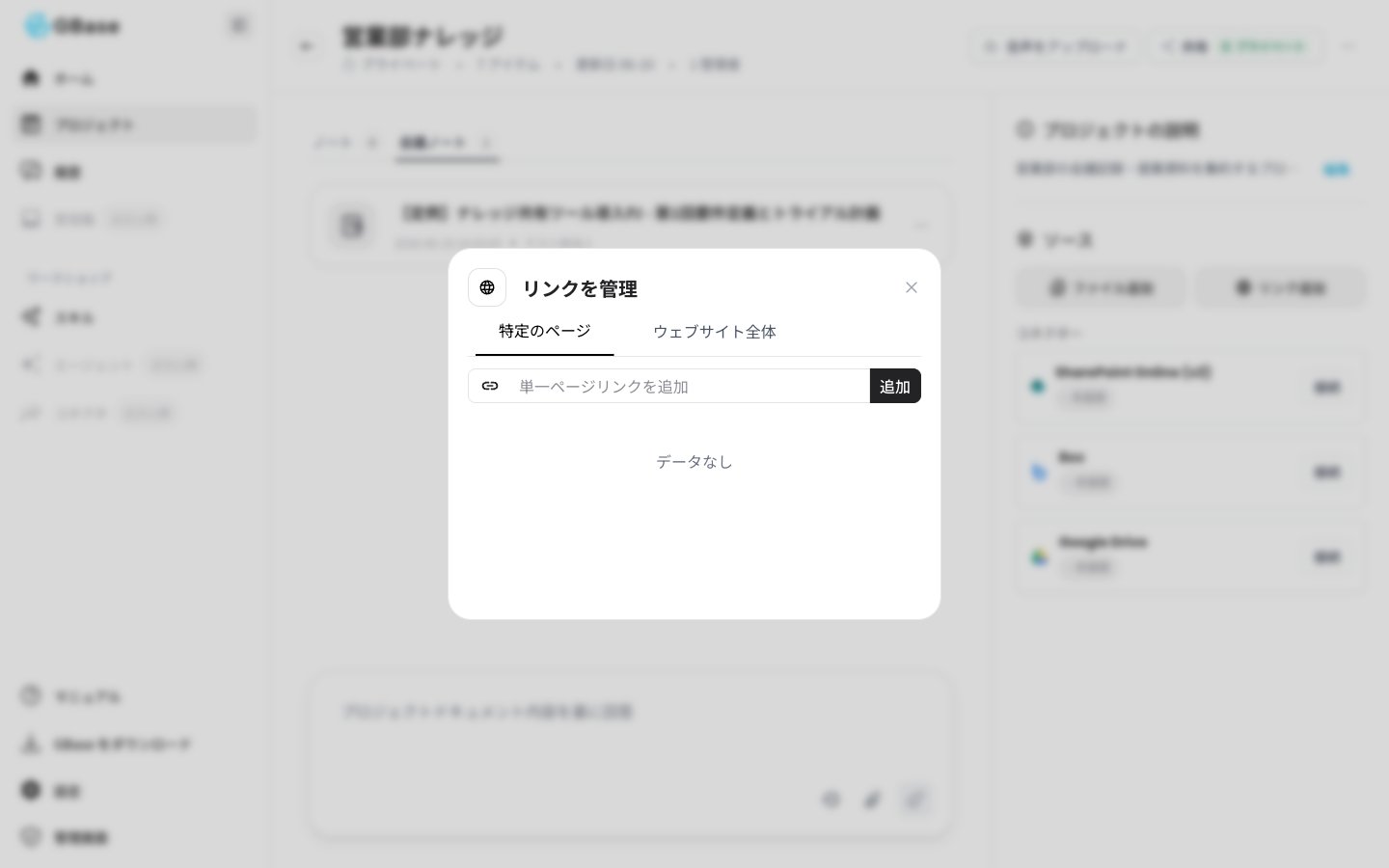
### 3-2. リンクを追加する
Web ページの内容を取り込みます。公開ページのほか、社内で閲覧できる資料ページも、アクセスできる範囲で登録できます。
1. 「リンク追加」をクリックします。「リンクを管理」ダイアログが開きます。
2. 取り込み方を選びます。
* **特定のページ**:1 ページだけを取り込みます。URL を入力して「追加」をクリックします。
* **ウェブサイト全体**:指定したサイト内の複数ページをまとめて取り込みます。サイトの URL を入力して「追加」をクリックします。
3. 追加すると、システムがページ内容を取得し、ファイルと同じように学習します。
**対応しているファイル形式**
| 種類 | 拡張子 |
| ------- | -------------------------------------- |
| 文書 | .doc / .docx / .pdf / .txt / .md |
| 表計算 | .xls / .xlsx / .xlsm / .csv |
| プレゼン資料 | .ppt / .pptx |
| データ・コード | .json / .xml / .html / .c / .h / .java |
* **1 ファイルあたりの上限:2 GB**
* 上記以外の形式(画像・音声など)は、ファイル追加では対応していません。会議音声は「音声をアップロード」から追加してください。
契約書・提案書・製品仕様書・議事録など、繰り返し参照する資料を入れておくと、エージェントへの質問だけで内容を引き出せます。スキャンしたPDFよりも、文字情報を含むファイルのほうが精度が高くなります。
### 3-2. リンクを追加する
Web ページの内容を取り込みます。公開ページのほか、社内で閲覧できる資料ページも、アクセスできる範囲で登録できます。
1. 「リンク追加」をクリックします。「リンクを管理」ダイアログが開きます。
2. 取り込み方を選びます。
* **特定のページ**:1 ページだけを取り込みます。URL を入力して「追加」をクリックします。
* **ウェブサイト全体**:指定したサイト内の複数ページをまとめて取り込みます。サイトの URL を入力して「追加」をクリックします。
3. 追加すると、システムがページ内容を取得し、ファイルと同じように学習します。
 ### 3-3. 外部コネクターと連携する(SharePoint・Box・Google Drive)
社内で既に利用しているストレージサービスと接続し、既存の資料をプロジェクトに取り込めます。対応サービスは **SharePoint Online (v2)**・**Box**・**Google Drive** です。
1. 「ソース」の「コネクター」一覧から、連携したいサービスの「接続」をクリックします。
2. 各サービスのログイン・認可画面が開きます。画面の案内に従ってアクセスを許可します。
3. 接続が完了すると、状態の表示が「未接続」から「接続済み」に変わります。
4. 接続済みのサービスでは「構成」をクリックし、取り込む対象(フォルダー・ファイル)を選びます。
5. 選んだ資料が学習され、エージェントの検索・質問の対象になります。
コネクターは、画面右上の「設定」→「連携」からアカウント単位で接続することもできます。一度接続すれば、各プロジェクトの「ソース」から取り込み対象を選べます。
コネクター連携には、対象サービス側のアクセス権限が必要です。事前設定が必要な場合は、貴社の管理者にご確認ください。学習されるのは、アクセスを許可した範囲の資料のみです。
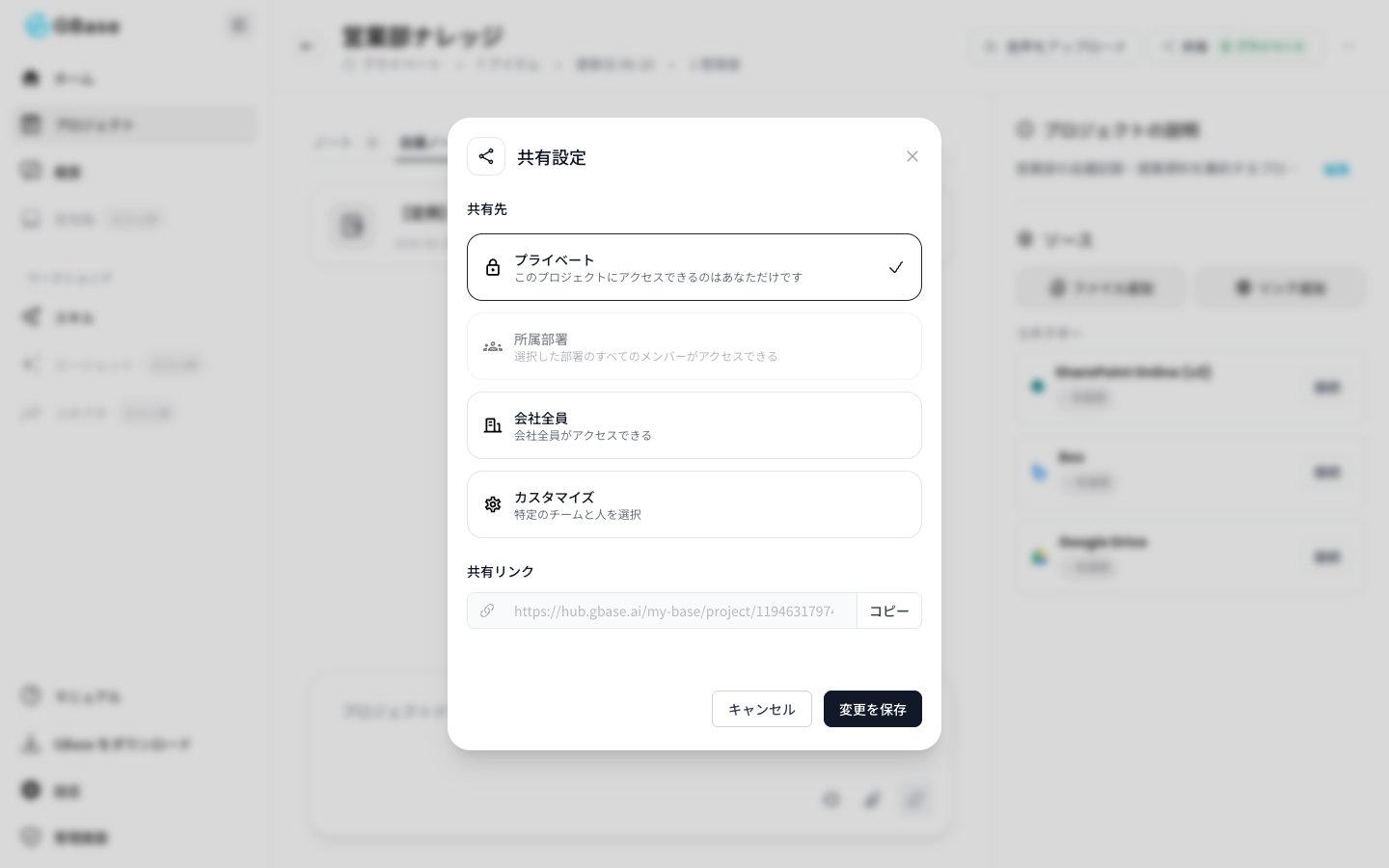
## 4. プロジェクトを共有する
プロジェクトの公開範囲を設定し、チームで活用できます。
1. 詳細画面右上の「共有」をクリックします。「共有設定」ダイアログが開きます。
2. 「共有先」から公開範囲を選びます。
| 共有先 | アクセスできる範囲 |
| ------ | ------------------------------- |
| プライベート | 作成者(ご自身)のみ |
| 所属部署 | 選択した部署のすべてのメンバー |
| 会社全員 | 会社のすべてのメンバー |
| カスタマイズ | 「チームまたは人を検索」から指定した特定のチーム・メンバーのみ |
3. 「変更を保存」をクリックします。
4. 「共有リンク」の URL を「コピー」して、メンバーに知らせることもできます(アクセスできるのは、上記の共有先に含まれるメンバーのみです)。
### 3-3. 外部コネクターと連携する(SharePoint・Box・Google Drive)
社内で既に利用しているストレージサービスと接続し、既存の資料をプロジェクトに取り込めます。対応サービスは **SharePoint Online (v2)**・**Box**・**Google Drive** です。
1. 「ソース」の「コネクター」一覧から、連携したいサービスの「接続」をクリックします。
2. 各サービスのログイン・認可画面が開きます。画面の案内に従ってアクセスを許可します。
3. 接続が完了すると、状態の表示が「未接続」から「接続済み」に変わります。
4. 接続済みのサービスでは「構成」をクリックし、取り込む対象(フォルダー・ファイル)を選びます。
5. 選んだ資料が学習され、エージェントの検索・質問の対象になります。
コネクターは、画面右上の「設定」→「連携」からアカウント単位で接続することもできます。一度接続すれば、各プロジェクトの「ソース」から取り込み対象を選べます。
コネクター連携には、対象サービス側のアクセス権限が必要です。事前設定が必要な場合は、貴社の管理者にご確認ください。学習されるのは、アクセスを許可した範囲の資料のみです。
## 4. プロジェクトを共有する
プロジェクトの公開範囲を設定し、チームで活用できます。
1. 詳細画面右上の「共有」をクリックします。「共有設定」ダイアログが開きます。
2. 「共有先」から公開範囲を選びます。
| 共有先 | アクセスできる範囲 |
| ------ | ------------------------------- |
| プライベート | 作成者(ご自身)のみ |
| 所属部署 | 選択した部署のすべてのメンバー |
| 会社全員 | 会社のすべてのメンバー |
| カスタマイズ | 「チームまたは人を検索」から指定した特定のチーム・メンバーのみ |
3. 「変更を保存」をクリックします。
4. 「共有リンク」の URL を「コピー」して、メンバーに知らせることもできます(アクセスできるのは、上記の共有先に含まれるメンバーのみです)。
 「所属部署」など一部の選択肢は、組織(部署)が設定されている場合に利用できます。部署の設定は[管理画面](/knowledge/admin)から行います。
## 次のステップ
蓄積した情報を検索・活用する方法は [エージェント(社内情報の検索・質問)](/knowledge/agent-search) をご覧ください。
「所属部署」など一部の選択肢は、組織(部署)が設定されている場合に利用できます。部署の設定は[管理画面](/knowledge/admin)から行います。
## 次のステップ
蓄積した情報を検索・活用する方法は [エージェント(社内情報の検索・質問)](/knowledge/agent-search) をご覧ください。