> ## Documentation Index
> Fetch the complete documentation index at: https://docs.gbase.ai/llms.txt
> Use this file to discover all available pages before exploring further.
# AI 会議ノート
> 会議を録音またはアップロードするだけで、文字起こし・要約・TODO 抽出まで自動で行います。
export const KnowledgeChatbot = () => {
useEffect(() => {
if (typeof window === "undefined" || typeof document === "undefined") {
return;
}
const CHATBOT_ID = "5c7ce716-1196-4b0c-92a2-12900ff360c8";
const HIDE_STYLE_ID = "gptbase-hide-style";
const WATCHER_FLAG = "__gbaseKnowledgeWatcherInstalled";
const DECOY_FLAG = "__gbaseViewportDecoyInstalled";
const DECOY_ATTR = "data-gbase-viewport-decoy";
const WIDGET_SELECTOR = "#gptbase-bubble-button, #gptbase-message-bubbles, #gptbase-bubble-window";
const onKnowledgeRoute = () => window.location.pathname.startsWith("/knowledge");
const ensureViewportDecoy = () => {
const head = document.head;
const metas = Array.prototype.slice.call(head.querySelectorAll('meta[name="viewport"]'));
if (metas.length === 0) return;
if (!metas[0].hasAttribute(DECOY_ATTR)) {
const decoy = document.createElement("meta");
decoy.setAttribute("name", "viewport");
decoy.setAttribute(DECOY_ATTR, "1");
decoy.setAttribute("content", metas[0].getAttribute("content") || "width=device-width, initial-scale=1");
head.insertBefore(decoy, metas[0]);
}
let keptDecoy = false;
Array.prototype.forEach.call(head.querySelectorAll('meta[name="viewport"]'), meta => {
const isDecoy = meta.hasAttribute(DECOY_ATTR);
const isPluginMeta = (meta.getAttribute("content") || "").includes("user-scalable=no");
if (isDecoy) {
if (keptDecoy) meta.remove(); else keptDecoy = true;
} else if (isPluginMeta) {
meta.remove();
}
});
};
const installViewportDecoyOnce = () => {
if (window[DECOY_FLAG]) return;
window[DECOY_FLAG] = true;
ensureViewportDecoy();
const observer = new MutationObserver(() => ensureViewportDecoy());
observer.observe(document.head, {
childList: true
});
};
const showWidget = () => {
const style = document.getElementById(HIDE_STYLE_ID);
if (style) style.remove();
};
const hideWidget = () => {
if (document.getElementById(HIDE_STYLE_ID)) return;
const style = document.createElement("style");
style.id = HIDE_STYLE_ID;
style.textContent = `${WIDGET_SELECTOR} { display: none !important; }`;
document.head.appendChild(style);
};
const syncVisibility = () => {
if (onKnowledgeRoute()) showWidget(); else hideWidget();
};
const injectPluginOnce = () => {
if (document.getElementById(CHATBOT_ID)) return;
window.gptbaseConfig = {
chatbotId: CHATBOT_ID,
baseUrl: "https://admin.gbase.ai",
apiBaseUrl: "https://admin.gbase.ai/api"
};
const script = document.createElement("script");
script.src = "https://gbase.ai/plugin/plugin.js";
script.id = CHATBOT_ID;
script.defer = true;
document.body.appendChild(script);
};
const installRouteWatcherOnce = () => {
if (window[WATCHER_FLAG]) return;
window[WATCHER_FLAG] = true;
const fire = () => window.requestAnimationFrame(syncVisibility);
["pushState", "replaceState"].forEach(method => {
const original = window.history[method];
window.history[method] = function patched(...args) {
const result = original.apply(this, args);
fire();
return result;
};
});
window.addEventListener("popstate", fire);
window.addEventListener("hashchange", fire);
};
try {
installViewportDecoyOnce();
injectPluginOnce();
installRouteWatcherOnce();
syncVisibility();
} catch (error) {
console.error("[KnowledgeChatbot] setup failed:", error);
}
}, []);
return null;
};
AI 会議ノートは、会議の録音データを取り込むだけで、以下を自動で行う機能です。
* 音声の文字起こし(話者の自動分離つき)
* 会議内容の要約(決定事項・TODO の自動抽出)
* 会議タイトルの自動生成
* プロジェクトへの自動蓄積(後から検索・質問・資料作成に活用できます)
議事録作成に毎回 1 時間かかっていた作業が、録音またはアップロードするだけで完了します。
会議を取り込む方法は、次の 2 通りです。
* [GBase アプリで録音する](#1-会議を録音する(gbase-アプリ))(Zoom・Teams などのオンライン会議に対応)
* [録音済みの音声ファイルをアップロードする](#2-音声ファイルをアップロードする)
### 1. 会議を録音する(GBase アプリ)
GBase アプリ(デスクトップアプリ)を使うと、会議をその場で録音し、終了後に自動でプロジェクトへのアップロード・文字起こし・要約まで行えます。
1. ホーム画面の「AI会議ノート」をクリックします。
2. 「プロジェクトを選択」ダイアログが表示されます。会議を関連付けるプロジェクトを選択し、「確認」をクリックします。
* はじめてご利用の場合は「新規作成」をクリックし、プロジェクト名(例:営業部ナレッジ)を入力して「プロジェクトを作成」をクリックします。
3. 録音開始のダイアログ「Zoom、Teams などのオンライン会議を録画」が表示されます。
* GBase アプリをインストール済みの場合:「GBase アプリを開く」をクリックします。ブラウザに「GBase.app を開きますか?」という確認が表示されたら「GBase.app を開く」をクリックします。
* 未インストールの場合:「アプリをダウンロード」をクリックしてインストールします(左サイドバーの「GBase をダウンロード」からも入手できます)。
4. GBase アプリが起動し、会議の録音を開始できます。
5. 録音を終了すると、音声は自動で選択したプロジェクトにアップロードされ、文字起こし・要約まで自動で行われます。
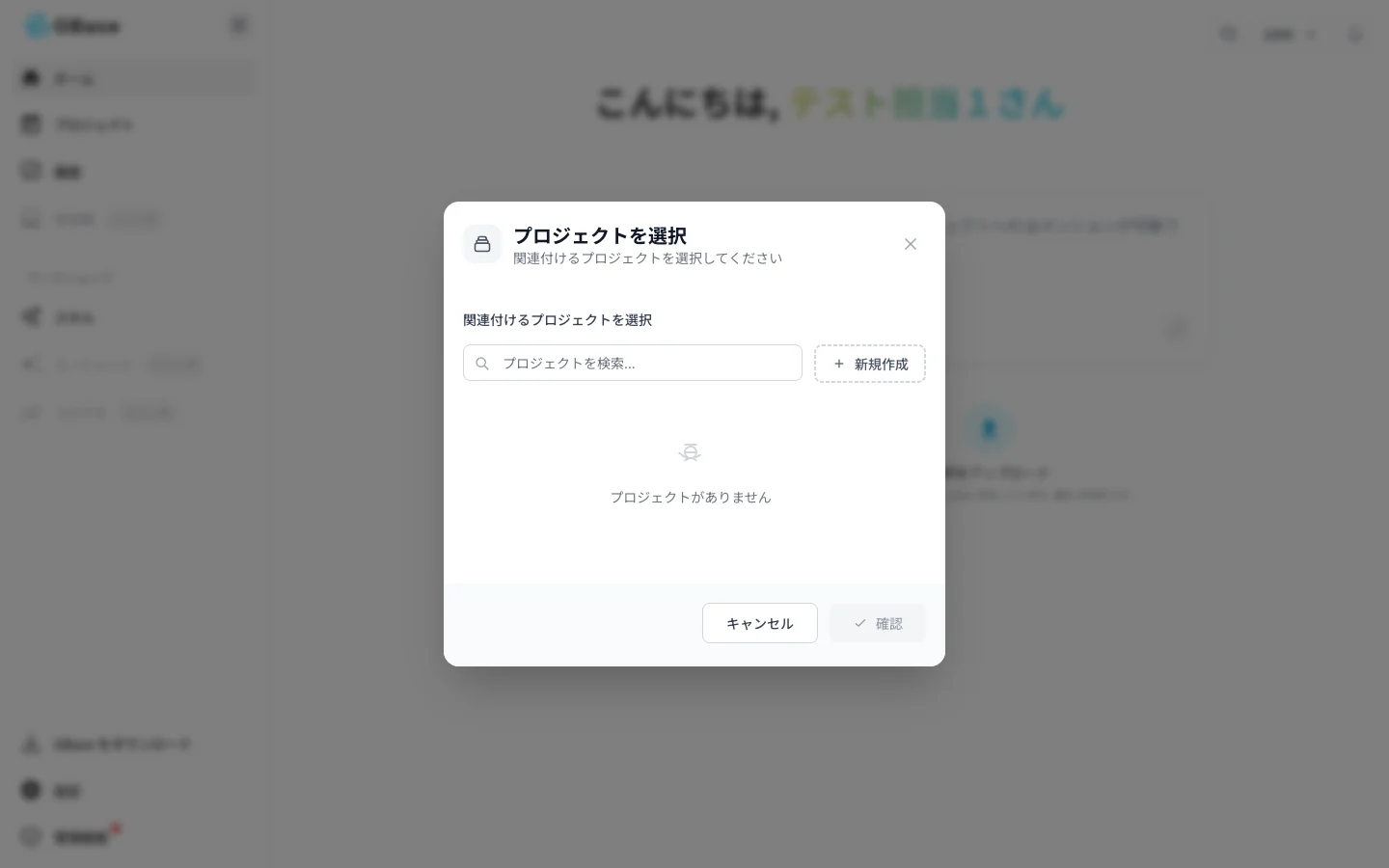
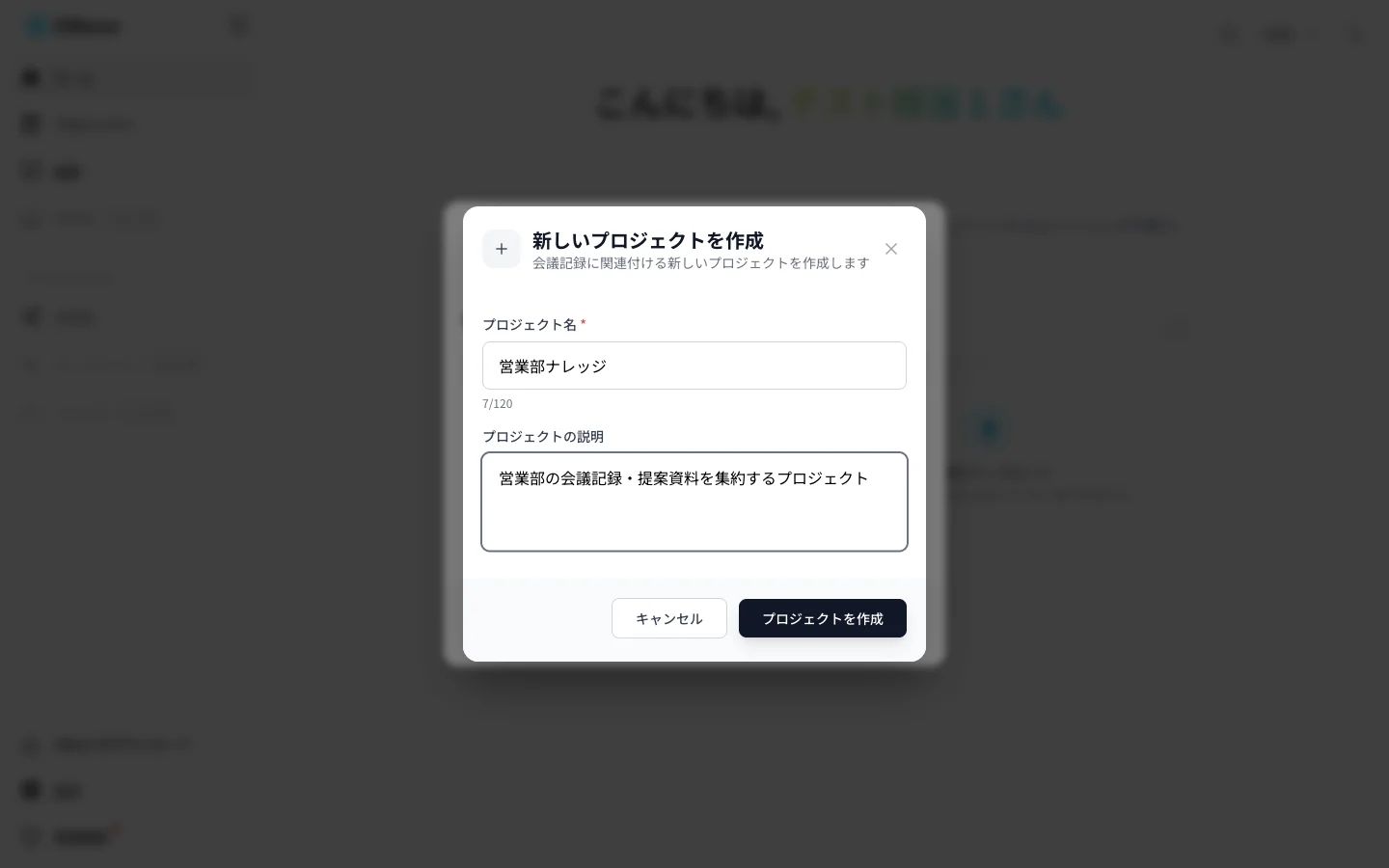
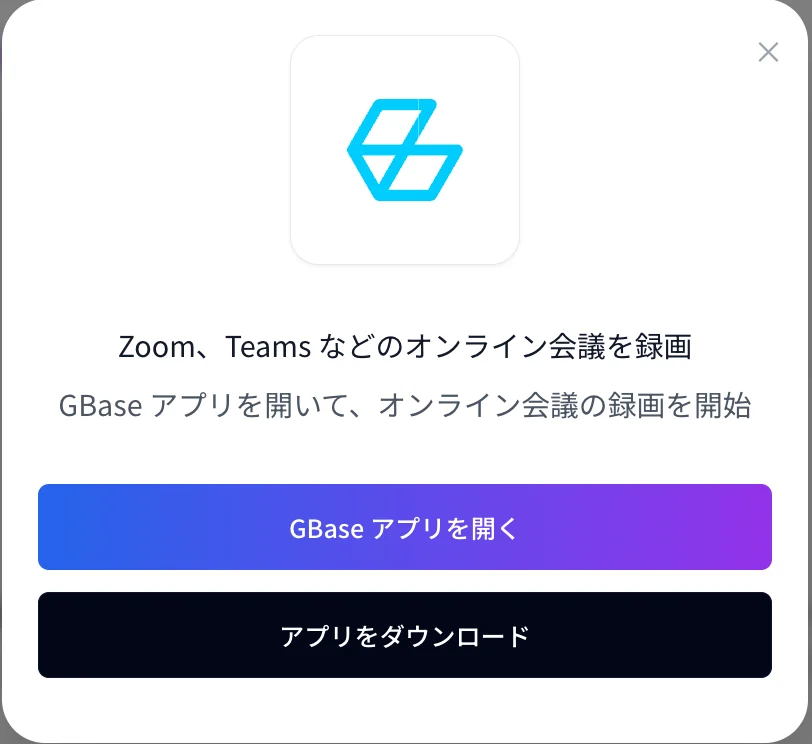 Zoom・Teams などのオンライン会議も、GBase アプリを起動しておくだけで録音できます。録音後の操作は不要で、会議が終わる頃には議事録の下書きができあがっています。
### 2. 音声ファイルをアップロードする
対応形式は .wav、.webm、.mp3、.m4a(最大 300MB)です。
1. ホーム画面の「音声をアップロード」をクリックします。
2. 「プロジェクトを選択」ダイアログで、会議を関連付けるプロジェクトを選択し、「確認」をクリックします(プロジェクトの新規作成手順は前節の手順 2 をご参照ください)。
3. ファイル選択画面が開きます。アップロードする音声ファイルを選択します。
### 3. 会議の解析
アップロード(または録音)が完了すると、会議詳細画面に切り替わり、解析が自動で始まります。解析中は「会議解析中」と表示されます。
Zoom・Teams などのオンライン会議も、GBase アプリを起動しておくだけで録音できます。録音後の操作は不要で、会議が終わる頃には議事録の下書きができあがっています。
### 2. 音声ファイルをアップロードする
対応形式は .wav、.webm、.mp3、.m4a(最大 300MB)です。
1. ホーム画面の「音声をアップロード」をクリックします。
2. 「プロジェクトを選択」ダイアログで、会議を関連付けるプロジェクトを選択し、「確認」をクリックします(プロジェクトの新規作成手順は前節の手順 2 をご参照ください)。
3. ファイル選択画面が開きます。アップロードする音声ファイルを選択します。
### 3. 会議の解析
アップロード(または録音)が完了すると、会議詳細画面に切り替わり、解析が自動で始まります。解析中は「会議解析中」と表示されます。
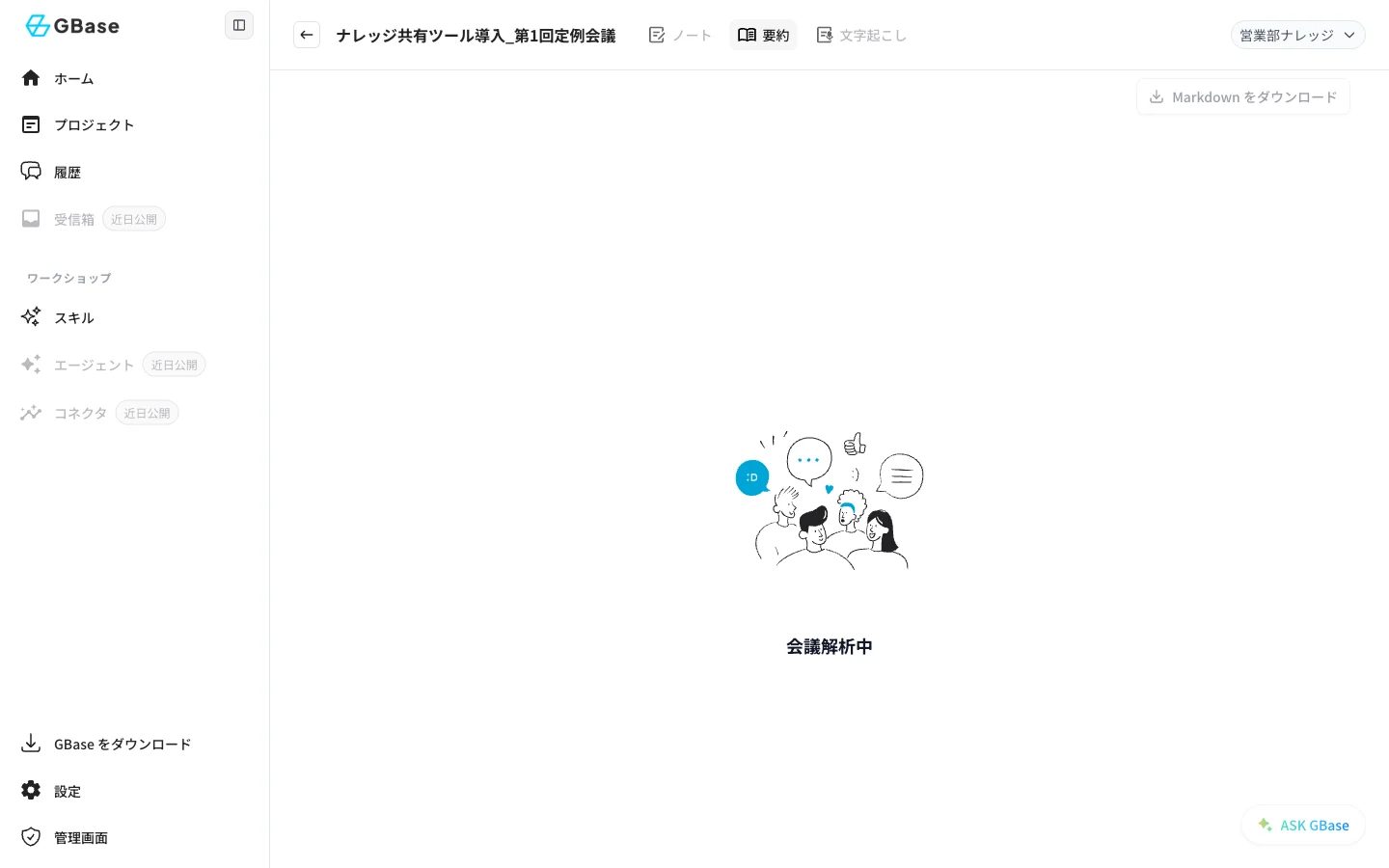 解析にかかる時間は音声の長さによって異なります。解析中に他の画面へ移動しても、処理はそのまま継続されます。
### 4. 要約の確認
解析が完了すると、「要約」タブに会議の要約が表示されます。会議タイトルも内容に基づいて自動で生成されます。
解析にかかる時間は音声の長さによって異なります。解析中に他の画面へ移動しても、処理はそのまま継続されます。
### 4. 要約の確認
解析が完了すると、「要約」タブに会議の要約が表示されます。会議タイトルも内容に基づいて自動で生成されます。
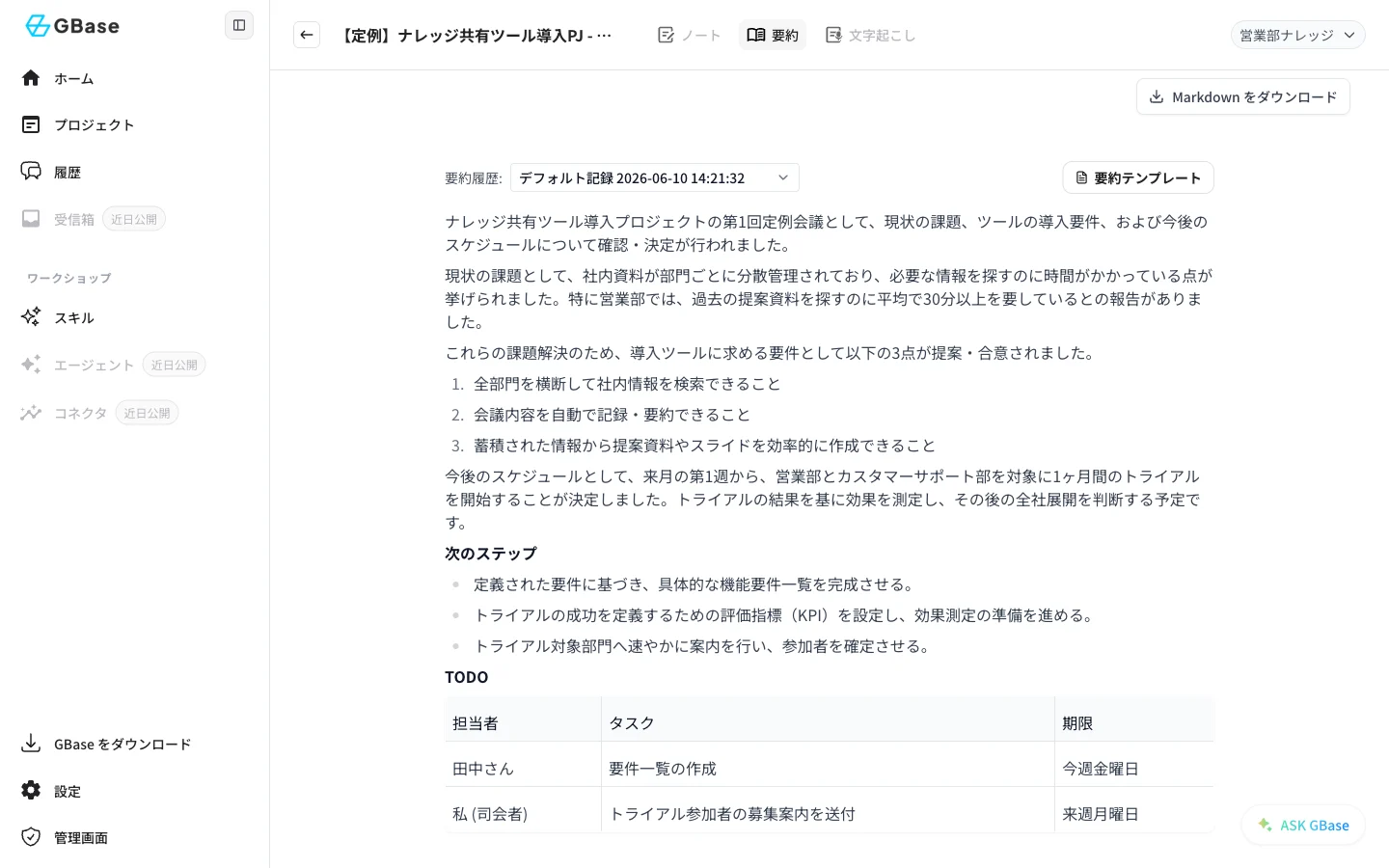 要約には以下が自動で含まれます。
* 会議全体の概要
* 決定事項のまとめ
* 「次のステップ」(今後のアクション)
* 「TODO」表(担当者・タスク・期限)
画面右上の「Markdown をダウンロード」をクリックすると、要約をファイルとして保存できます。また、「要約テンプレート」から要約の形式を変更することもできます。
### 5. 文字起こしの確認
「文字起こし」タブをクリックすると、発言ごとの文字起こし結果が表示されます。
要約には以下が自動で含まれます。
* 会議全体の概要
* 決定事項のまとめ
* 「次のステップ」(今後のアクション)
* 「TODO」表(担当者・タスク・期限)
画面右上の「Markdown をダウンロード」をクリックすると、要約をファイルとして保存できます。また、「要約テンプレート」から要約の形式を変更することもできます。
### 5. 文字起こしの確認
「文字起こし」タブをクリックすると、発言ごとの文字起こし結果が表示されます。
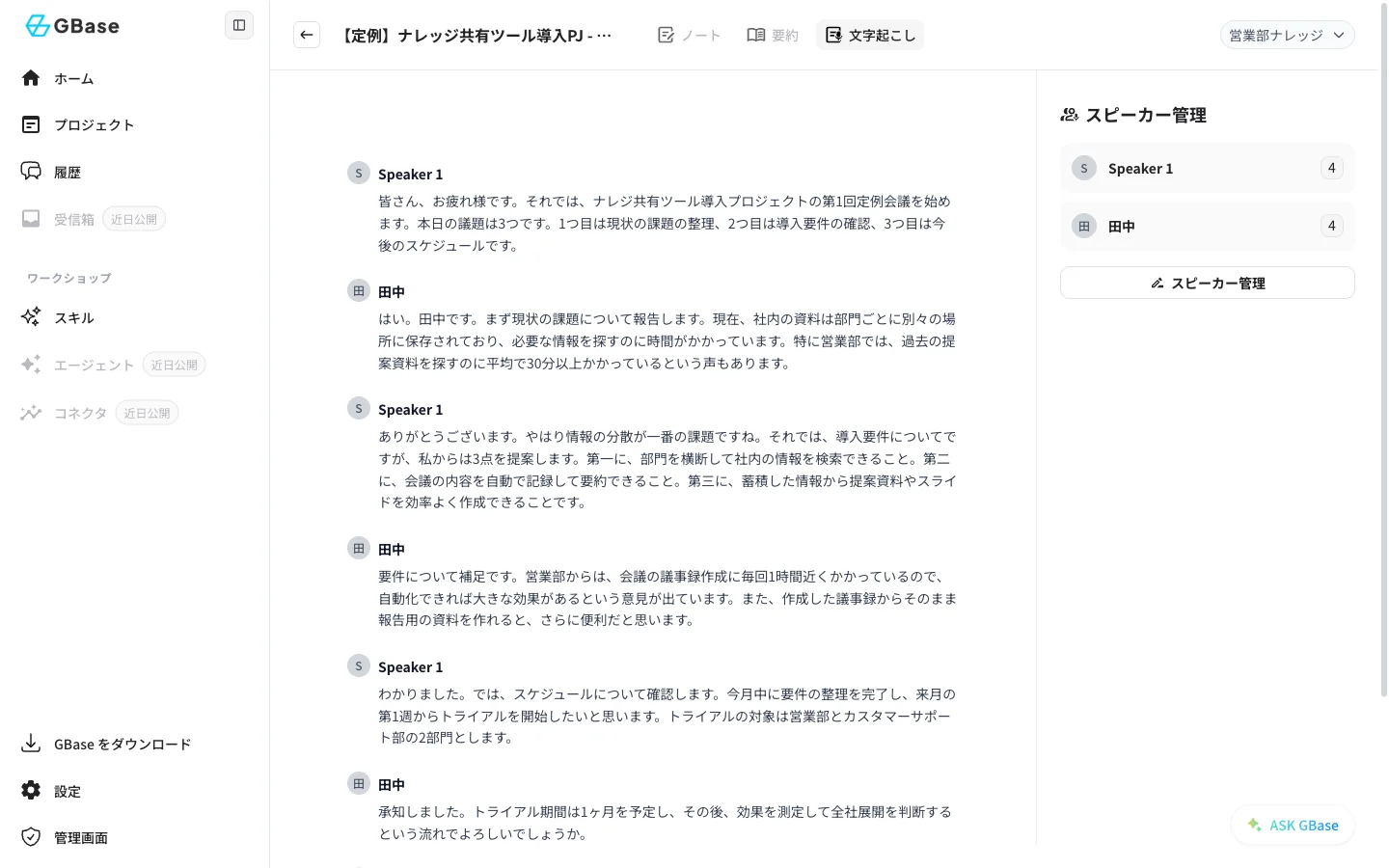 * 話者は自動で分離され、発言内容から名前が推定されます(例:Speaker 1、田中)。
* 右側の「スピーカー管理」パネルで、話者名を手動で修正できます。
### 次のステップ
会議を PC アプリで録音する方法は [GBase アプリ(デスクトップ録音)](/knowledge/desktop-app) をご覧ください。
* 話者は自動で分離され、発言内容から名前が推定されます(例:Speaker 1、田中)。
* 右側の「スピーカー管理」パネルで、話者名を手動で修正できます。
### 次のステップ
会議を PC アプリで録音する方法は [GBase アプリ(デスクトップ録音)](/knowledge/desktop-app) をご覧ください。