> ## Documentation Index
> Fetch the complete documentation index at: https://docs.gbase.ai/llms.txt
> Use this file to discover all available pages before exploring further.
# GBase アプリ(iPhone)
> iPhone で会議を録音し、プロジェクトに保存するだけで文字起こし・要約まで自動で行うモバイルアプリです。
export const KnowledgeChatbot = () => {
useEffect(() => {
if (typeof window === "undefined" || typeof document === "undefined") {
return;
}
const CHATBOT_ID = "5c7ce716-1196-4b0c-92a2-12900ff360c8";
const HIDE_STYLE_ID = "gptbase-hide-style";
const WATCHER_FLAG = "__gbaseKnowledgeWatcherInstalled";
const DECOY_FLAG = "__gbaseViewportDecoyInstalled";
const DECOY_ATTR = "data-gbase-viewport-decoy";
const WIDGET_SELECTOR = "#gptbase-bubble-button, #gptbase-message-bubbles, #gptbase-bubble-window";
const onKnowledgeRoute = () => window.location.pathname.startsWith("/knowledge");
const ensureViewportDecoy = () => {
const head = document.head;
const metas = Array.prototype.slice.call(head.querySelectorAll('meta[name="viewport"]'));
if (metas.length === 0) return;
if (!metas[0].hasAttribute(DECOY_ATTR)) {
const decoy = document.createElement("meta");
decoy.setAttribute("name", "viewport");
decoy.setAttribute(DECOY_ATTR, "1");
decoy.setAttribute("content", metas[0].getAttribute("content") || "width=device-width, initial-scale=1");
head.insertBefore(decoy, metas[0]);
}
let keptDecoy = false;
Array.prototype.forEach.call(head.querySelectorAll('meta[name="viewport"]'), meta => {
const isDecoy = meta.hasAttribute(DECOY_ATTR);
const isPluginMeta = (meta.getAttribute("content") || "").includes("user-scalable=no");
if (isDecoy) {
if (keptDecoy) meta.remove(); else keptDecoy = true;
} else if (isPluginMeta) {
meta.remove();
}
});
};
const installViewportDecoyOnce = () => {
if (window[DECOY_FLAG]) return;
window[DECOY_FLAG] = true;
ensureViewportDecoy();
const observer = new MutationObserver(() => ensureViewportDecoy());
observer.observe(document.head, {
childList: true
});
};
const showWidget = () => {
const style = document.getElementById(HIDE_STYLE_ID);
if (style) style.remove();
};
const hideWidget = () => {
if (document.getElementById(HIDE_STYLE_ID)) return;
const style = document.createElement("style");
style.id = HIDE_STYLE_ID;
style.textContent = `${WIDGET_SELECTOR} { display: none !important; }`;
document.head.appendChild(style);
};
const syncVisibility = () => {
if (onKnowledgeRoute()) showWidget(); else hideWidget();
};
const injectPluginOnce = () => {
if (document.getElementById(CHATBOT_ID)) return;
window.gptbaseConfig = {
chatbotId: CHATBOT_ID,
baseUrl: "https://admin.gbase.ai",
apiBaseUrl: "https://admin.gbase.ai/api"
};
const script = document.createElement("script");
script.src = "https://gbase.ai/plugin/plugin.js";
script.id = CHATBOT_ID;
script.defer = true;
document.body.appendChild(script);
};
const installRouteWatcherOnce = () => {
if (window[WATCHER_FLAG]) return;
window[WATCHER_FLAG] = true;
const fire = () => window.requestAnimationFrame(syncVisibility);
["pushState", "replaceState"].forEach(method => {
const original = window.history[method];
window.history[method] = function patched(...args) {
const result = original.apply(this, args);
fire();
return result;
};
});
window.addEventListener("popstate", fire);
window.addEventListener("hashchange", fire);
};
try {
installViewportDecoyOnce();
injectPluginOnce();
installRouteWatcherOnce();
syncVisibility();
} catch (error) {
console.error("[KnowledgeChatbot] setup failed:", error);
}
}, []);
return null;
};
GBase アプリ(iPhone 版)は、対面の打ち合わせや現場での会話を iPhone で録音し、GBase のプロジェクトに保存して、文字起こし・要約([AI 会議ノート](/knowledge/meeting-notes))までつなげるモバイル録音アプリです。録音した会議の要約・文字起こしも、アプリからそのまま確認できます。
パソコンで録音する場合は、[GBase アプリ(デスクトップ録音)](/knowledge/desktop-app) をご利用ください。
## 1. インストールとログイン
### 動作環境
| 項目 | 内容 |
| - | - |
| 対応 OS | iOS 16.0 以降(iPhone)。Apple Watch でも録音できます(→ [7. Apple Watch で録音する](#7-apple-watch-で録音する)) |
| 料金 | アプリは無料です。ご利用には GBase のアカウントが必要です |
| 表示言語 | 日本語・English・中文 |
### インストール
1. iPhone で App Store を開き、「GBase」で検索するか、[App Store のページ](https://apps.apple.com/jp/app/id6755090551) を開きます。
2. 「GBase - AIナレッジワークスペース」を入手します。
### ログイン
1. アプリを起動し、GBase アカウント(ブラウザ版と同じメールアドレス・パスワード)を入力します。
2. 「ログイン」をタップします。
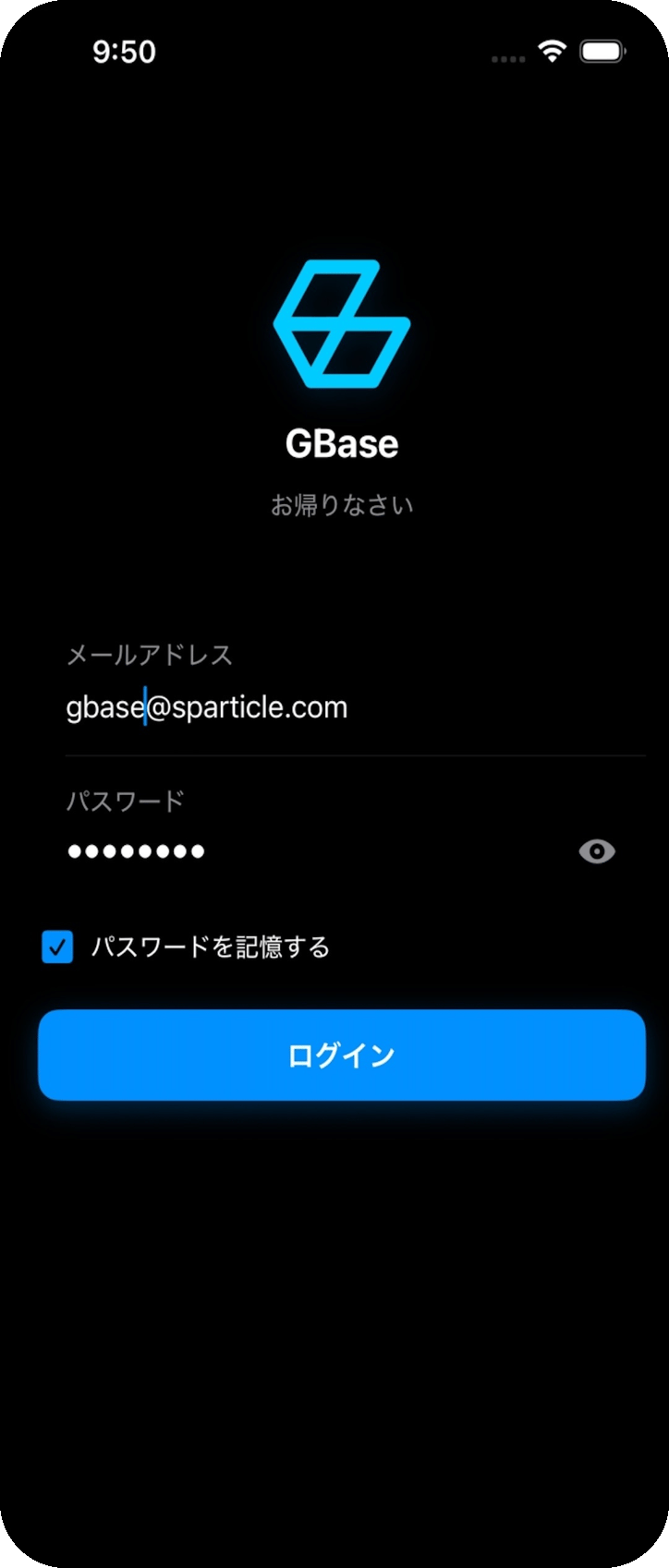 「パスワードを記憶する」をオンにすると、次回からの入力を省略できます。共用の端末ではオフのままご利用ください。
## 2. 画面の構成
画面下部のタブで、各画面を切り替えます。
「パスワードを記憶する」をオンにすると、次回からの入力を省略できます。共用の端末ではオフのままご利用ください。
## 2. 画面の構成
画面下部のタブで、各画面を切り替えます。
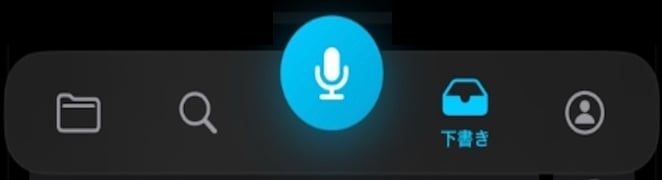 | タブ(アイコン) | 内容 |
| - | - |
| プロジェクト(フォルダ) | 参加しているプロジェクトの一覧。プロジェクトを開くと、会議ノート・録音を確認できます |
| 会議記録(虫めがね) | 録音した会議の一覧と検索 |
| 録音(中央のマイク) | タップするとすぐに録音を開始します |
| 下書き(トレイ) | プロジェクトに保存する前の録音の置き場所 |
| マイページ(人型) | アカウント情報・所属会社・言語・ログアウトなど |
## 3. 録音する
### 中央の録音ボタンから録音する
すぐに録音を始めたいときは、画面下部中央の録音ボタンをタップします。
1. 録音ボタンをタップすると、録音が始まります。初回はマイクへのアクセス許可を求められるので、「許可」をタップしてください。
2. 録音中は、経過時間と波形が表示されます。「一時停止」で録音を止め、「再開」で続きを録音できます。
3. 画面上部の「録音先」をタップすると、保存先のプロジェクトを録音中に選べます。ここで新しいプロジェクトを作ることもできます。
4. 録音を終えるときは「停止」をタップします。
| タブ(アイコン) | 内容 |
| - | - |
| プロジェクト(フォルダ) | 参加しているプロジェクトの一覧。プロジェクトを開くと、会議ノート・録音を確認できます |
| 会議記録(虫めがね) | 録音した会議の一覧と検索 |
| 録音(中央のマイク) | タップするとすぐに録音を開始します |
| 下書き(トレイ) | プロジェクトに保存する前の録音の置き場所 |
| マイページ(人型) | アカウント情報・所属会社・言語・ログアウトなど |
## 3. 録音する
### 中央の録音ボタンから録音する
すぐに録音を始めたいときは、画面下部中央の録音ボタンをタップします。
1. 録音ボタンをタップすると、録音が始まります。初回はマイクへのアクセス許可を求められるので、「許可」をタップしてください。
2. 録音中は、経過時間と波形が表示されます。「一時停止」で録音を止め、「再開」で続きを録音できます。
3. 画面上部の「録音先」をタップすると、保存先のプロジェクトを録音中に選べます。ここで新しいプロジェクトを作ることもできます。
4. 録音を終えるときは「停止」をタップします。
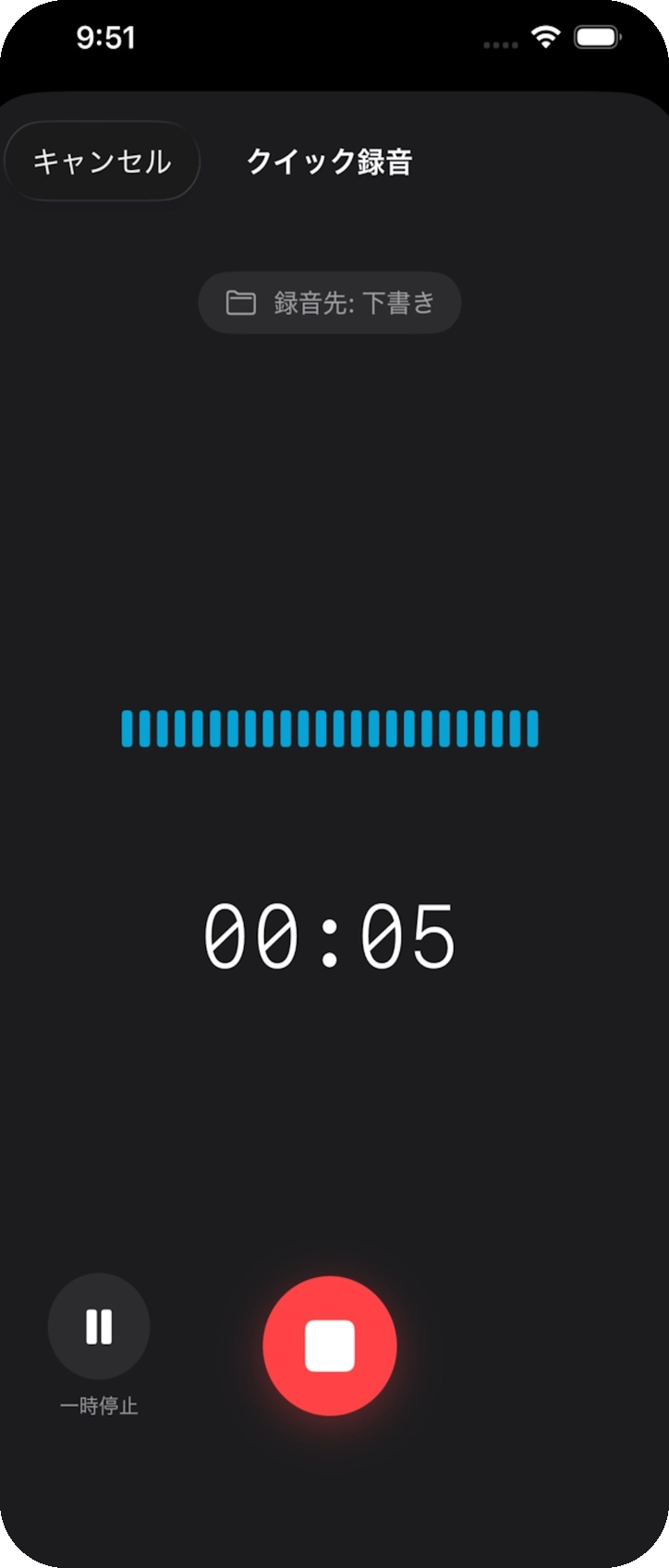 録音画面を閉じても、録音は続きます。iPhone をロックしたり、他のアプリに切り替えたりしても録音は止まらず、ロック画面やダイナミックアイランドに「録音中」と表示されます。
### プロジェクトの中で録音する
あらかじめ保存先が決まっている場合は、プロジェクトの中から録音すると、そのプロジェクトに直接保存されます。
1. 「プロジェクト」タブで、録音を保存したいプロジェクトを開きます。
2. 「録音を開始」をタップして録音します。
### 録音に関する注意
* 1 回の録音は**最大 2 時間**です。2 時間に達すると、録音は自動で停止します。2 時間を超える会議は、続けて新しい録音を開始してください。
* 15 秒未満の録音は、誤操作とみなして自動で削除されます。
* 録音中に「キャンセル」→「録音を破棄」を選ぶと、その録音は削除され、元に戻せません。
## 4. 録音を保存する(文字起こしの開始)
文字起こしと要約は、録音を**プロジェクトに保存したとき**に始まります。
### 停止したあとにプロジェクトを選ぶ
録音先を選ばずに停止した場合は、「プロジェクトに保存」画面が表示されます。
1. 保存先のプロジェクトを選びます。一覧にない場合は「新しいプロジェクト」で作成できます。
2. 「アップロード」をタップすると、録音がアップロードされ、文字起こしが始まります。
3. 保存先を後で決めたい場合は「後で」をタップします。録音は「下書き」に保存されます。
### 下書きからプロジェクトに移す
「下書き」タブには、プロジェクトに保存する前の録音が並びます。各録音は再生して内容を確かめられます。
1. 「下書き」タブで、保存したい録音の「プロジェクトへ移動」をタップします。「下書き詳細」が開きます。
2. 必要に応じて、「カスタム名」に録音の名前を入力します。
3. 「プロジェクトを選択」で保存先を選び、「アップロード」をタップします。
録音画面を閉じても、録音は続きます。iPhone をロックしたり、他のアプリに切り替えたりしても録音は止まらず、ロック画面やダイナミックアイランドに「録音中」と表示されます。
### プロジェクトの中で録音する
あらかじめ保存先が決まっている場合は、プロジェクトの中から録音すると、そのプロジェクトに直接保存されます。
1. 「プロジェクト」タブで、録音を保存したいプロジェクトを開きます。
2. 「録音を開始」をタップして録音します。
### 録音に関する注意
* 1 回の録音は**最大 2 時間**です。2 時間に達すると、録音は自動で停止します。2 時間を超える会議は、続けて新しい録音を開始してください。
* 15 秒未満の録音は、誤操作とみなして自動で削除されます。
* 録音中に「キャンセル」→「録音を破棄」を選ぶと、その録音は削除され、元に戻せません。
## 4. 録音を保存する(文字起こしの開始)
文字起こしと要約は、録音を**プロジェクトに保存したとき**に始まります。
### 停止したあとにプロジェクトを選ぶ
録音先を選ばずに停止した場合は、「プロジェクトに保存」画面が表示されます。
1. 保存先のプロジェクトを選びます。一覧にない場合は「新しいプロジェクト」で作成できます。
2. 「アップロード」をタップすると、録音がアップロードされ、文字起こしが始まります。
3. 保存先を後で決めたい場合は「後で」をタップします。録音は「下書き」に保存されます。
### 下書きからプロジェクトに移す
「下書き」タブには、プロジェクトに保存する前の録音が並びます。各録音は再生して内容を確かめられます。
1. 「下書き」タブで、保存したい録音の「プロジェクトへ移動」をタップします。「下書き詳細」が開きます。
2. 必要に応じて、「カスタム名」に録音の名前を入力します。
3. 「プロジェクトを選択」で保存先を選び、「アップロード」をタップします。
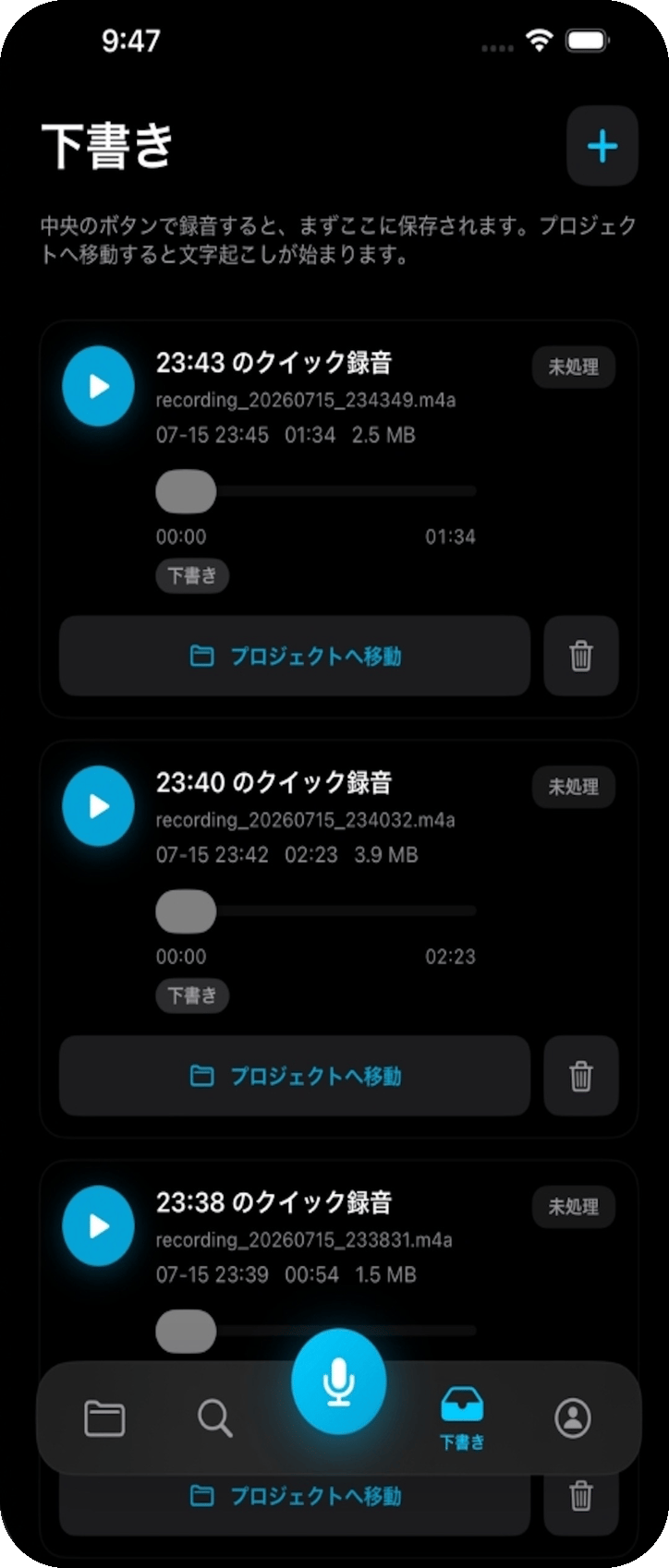 下書きのままでは文字起こしは行われません。プロジェクトへ移動したタイミングで、アップロードと文字起こしが始まります。
## 5. 音声ファイルを取り込む
iPhone に保存されている録音ファイルを取り込んで、文字起こしすることもできます。
1. 「下書き」タブ右上の「+」、またはプロジェクトの画面の「オーディオをインポート」をタップします。
2. 取り込むファイルを選びます。
| 項目 | 内容 |
| - | - |
| 対応形式 | .wav/.webm/.mp3/.mp4/.m4a |
| ファイルサイズ | 1 ファイル 1GB まで |
## 6. 会議の内容を確認する
### 会議記録を探す
「会議記録」タブでは、録音した会議を一覧で確認できます。上部の検索欄にキーワードを入力すると、会議を絞り込めます。
### 要約・文字起こしを見る
会議をタップすると「会議詳細」が開き、「要約」と「文字起こし」を切り替えて確認できます。文字起こしの途中で開いた場合は、完了すると自動で表示が更新されます。
録音には、処理の状況が表示されます。
| 表示 | 意味 |
| - | - |
| 未処理 | まだプロジェクトに保存されていません(下書き) |
| アップロード中 | 録音をサーバーに送信しています |
| 変換中 | 文字起こし・要約を作成しています |
| 完了 | 要約・文字起こしを確認できます |
| 失敗 | 処理に失敗しました。「再試行」をタップしてください |
| 音声なし | 音声が検出されませんでした |
要約の編集や、要約テンプレートの切り替えなどの詳しい操作は、ブラウザ版の [AI 会議ノート](/knowledge/meeting-notes) で行えます。
## 7. Apple Watch で録音する
iPhone とペアリングした Apple Watch に GBase アプリを入れると、手元の Apple Watch からも録音できます。
1. Apple Watch で GBase アプリを開き、録音します。
2. 録音を停止すると、音声が iPhone に転送され、iPhone アプリの「下書き」に保存されます。
3. iPhone の「下書き」から、保存先のプロジェクトを選んでアップロードします(→ [下書きからプロジェクトに移す](#下書きからプロジェクトに移す))。
Apple Watch の録音は、iPhone との同期が終わるまで「下書き」に表示されません。すぐに表示されない場合は、しばらく待ってから「下書き」タブを開き直してください。
## 8. 通信やトラブルへの備え
録音を失わないよう、アプリには次のような仕組みがあります。
* **オフラインでも録音できます**:電波の届かない場所でも録音は iPhone に保存され、通信が回復したあとにアップロードされます。
* **録音が止まったときは通知します**:何らかの理由で録音が途中で停止した場合は、「録音が停止しました。アプリを開いて確認してください」と通知されます。
* **アップロードに失敗した録音は、やり直せます**:録音に「アップロード失敗」と表示された場合は、「再アップロード」をタップしてください。
マイページの「ローカルキャッシュをクリア」を実行すると、まだアップロードしていない録音(下書きなど)も削除されます。録音をプロジェクトに保存してから実行してください。
## 9. マイページ
「マイページ」タブでは、次の操作ができます。
| 項目 | 内容 |
| - | - |
| 基本情報 | 名前・メールアドレスを確認できます |
| 会社情報 | 複数の会社に所属している場合は、タップして利用する会社を切り替えます |
| 言語 | アプリの表示言語を切り替えます |
| 診断ログをアップロード | 不具合のお問い合わせの際に、サポート担当から依頼があった場合にご利用ください |
| ログアウト | アプリからログアウトします |
## 次のステップ
録音した会議の内容は、ブラウザ版の [エージェント](/knowledge/agent-search) で検索・質問したり、[AI スライド](/knowledge/ai-slides) で資料にまとめたりできます。
This documentation is built and hosted on [Mintlify](https://mintlify.com), a developer documentation platform.
下書きのままでは文字起こしは行われません。プロジェクトへ移動したタイミングで、アップロードと文字起こしが始まります。
## 5. 音声ファイルを取り込む
iPhone に保存されている録音ファイルを取り込んで、文字起こしすることもできます。
1. 「下書き」タブ右上の「+」、またはプロジェクトの画面の「オーディオをインポート」をタップします。
2. 取り込むファイルを選びます。
| 項目 | 内容 |
| - | - |
| 対応形式 | .wav/.webm/.mp3/.mp4/.m4a |
| ファイルサイズ | 1 ファイル 1GB まで |
## 6. 会議の内容を確認する
### 会議記録を探す
「会議記録」タブでは、録音した会議を一覧で確認できます。上部の検索欄にキーワードを入力すると、会議を絞り込めます。
### 要約・文字起こしを見る
会議をタップすると「会議詳細」が開き、「要約」と「文字起こし」を切り替えて確認できます。文字起こしの途中で開いた場合は、完了すると自動で表示が更新されます。
録音には、処理の状況が表示されます。
| 表示 | 意味 |
| - | - |
| 未処理 | まだプロジェクトに保存されていません(下書き) |
| アップロード中 | 録音をサーバーに送信しています |
| 変換中 | 文字起こし・要約を作成しています |
| 完了 | 要約・文字起こしを確認できます |
| 失敗 | 処理に失敗しました。「再試行」をタップしてください |
| 音声なし | 音声が検出されませんでした |
要約の編集や、要約テンプレートの切り替えなどの詳しい操作は、ブラウザ版の [AI 会議ノート](/knowledge/meeting-notes) で行えます。
## 7. Apple Watch で録音する
iPhone とペアリングした Apple Watch に GBase アプリを入れると、手元の Apple Watch からも録音できます。
1. Apple Watch で GBase アプリを開き、録音します。
2. 録音を停止すると、音声が iPhone に転送され、iPhone アプリの「下書き」に保存されます。
3. iPhone の「下書き」から、保存先のプロジェクトを選んでアップロードします(→ [下書きからプロジェクトに移す](#下書きからプロジェクトに移す))。
Apple Watch の録音は、iPhone との同期が終わるまで「下書き」に表示されません。すぐに表示されない場合は、しばらく待ってから「下書き」タブを開き直してください。
## 8. 通信やトラブルへの備え
録音を失わないよう、アプリには次のような仕組みがあります。
* **オフラインでも録音できます**:電波の届かない場所でも録音は iPhone に保存され、通信が回復したあとにアップロードされます。
* **録音が止まったときは通知します**:何らかの理由で録音が途中で停止した場合は、「録音が停止しました。アプリを開いて確認してください」と通知されます。
* **アップロードに失敗した録音は、やり直せます**:録音に「アップロード失敗」と表示された場合は、「再アップロード」をタップしてください。
マイページの「ローカルキャッシュをクリア」を実行すると、まだアップロードしていない録音(下書きなど)も削除されます。録音をプロジェクトに保存してから実行してください。
## 9. マイページ
「マイページ」タブでは、次の操作ができます。
| 項目 | 内容 |
| - | - |
| 基本情報 | 名前・メールアドレスを確認できます |
| 会社情報 | 複数の会社に所属している場合は、タップして利用する会社を切り替えます |
| 言語 | アプリの表示言語を切り替えます |
| 診断ログをアップロード | 不具合のお問い合わせの際に、サポート担当から依頼があった場合にご利用ください |
| ログアウト | アプリからログアウトします |
## 次のステップ
録音した会議の内容は、ブラウザ版の [エージェント](/knowledge/agent-search) で検索・質問したり、[AI スライド](/knowledge/ai-slides) で資料にまとめたりできます。
This documentation is built and hosted on [Mintlify](https://mintlify.com), a developer documentation platform.